
iOS 18 天气 App 全新 3 大便利功能,教你如何运用
苹果在 iOS 18 上针对天气 App 做了一些小小的调整,调整了「体感温度」、「风速示警」以及「地点显示」这三项功能,今天就带大家一起来了解 iOS 18 的 iPhone 天气 App 有哪些变...

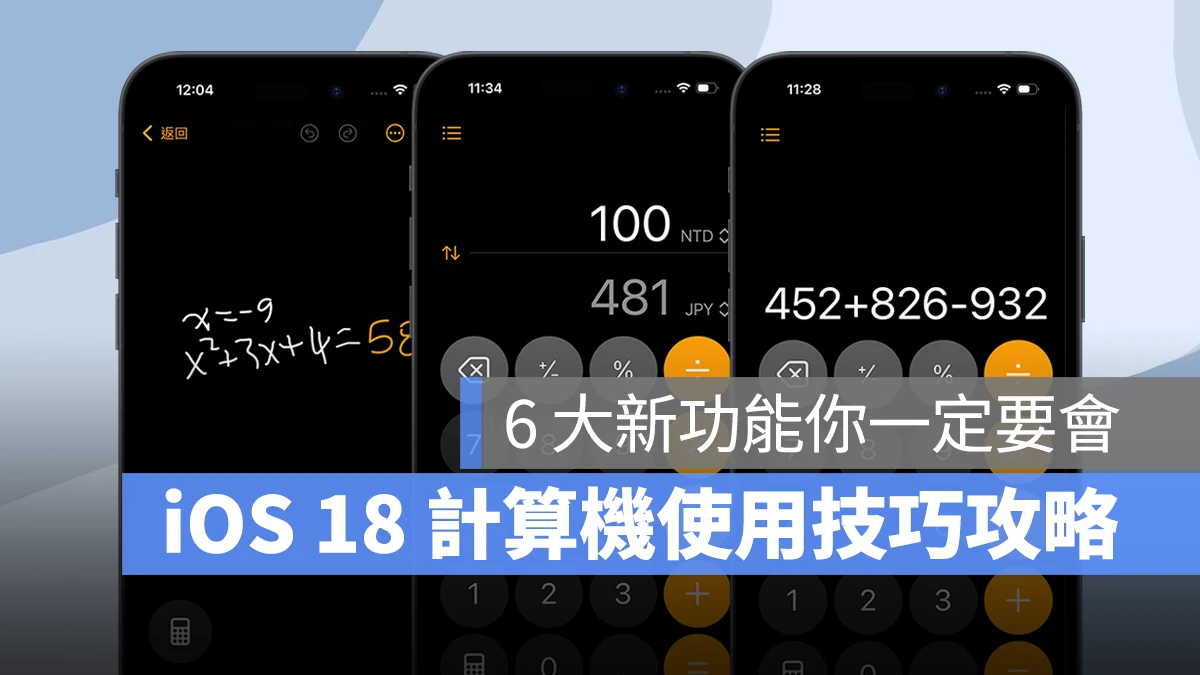
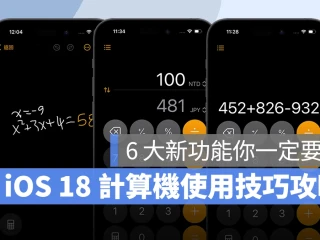
「计算机」可说是这次iOS 18最令人印象深刻的新功能之一;不仅有重新设计的界面、更直觉简便的操作方式、同时也加入许多方便实用的计算功能,让用户可以一站式解决生活中的各种计算问题。
这边就来带大家认识一下全新的 iOS 18 计算机,顺便教你学会使用 iOS 18 计算机的 6 大超方便新功能。
iOS 18 计算机在外观上维持原本简约直觉的设计风格,乍看之下会觉得跟旧版iOS计算机很雷同,不过操作逻辑有些不太一样。
首先,iOS 18 计算机会显示完整的计算过程,能够避免过去担心打错数字的困扰。
按下「=」后也会在答桉的上方呈现完整算式,而点击答桉上的算式还可以重新编辑算式内容。

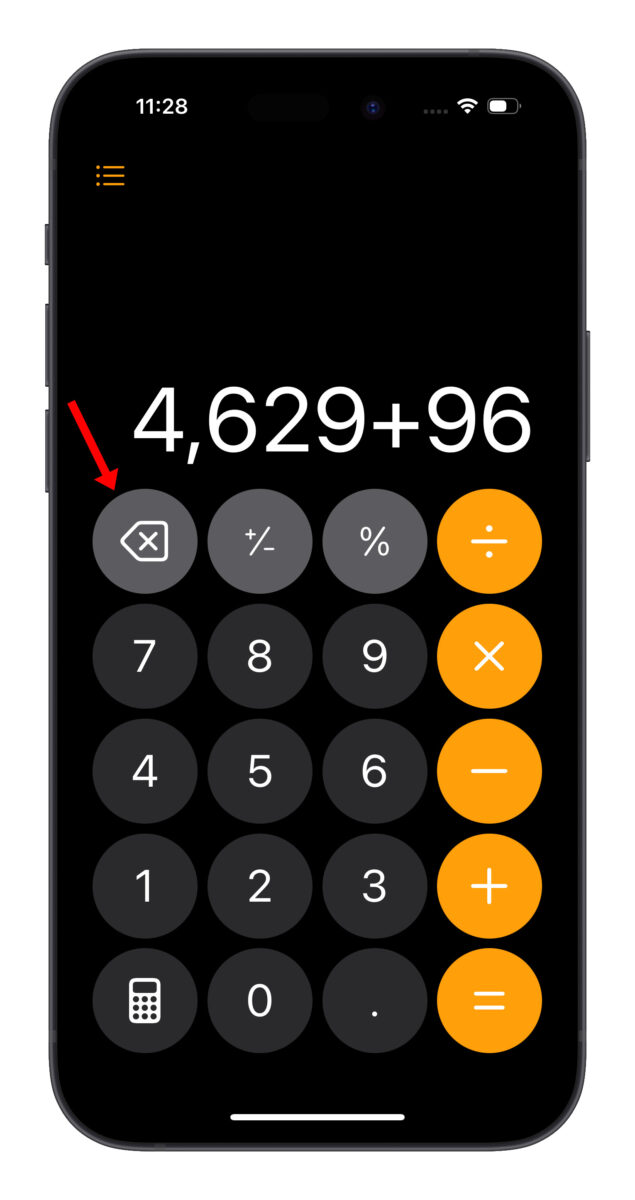
iOS 18 计算机的「归零钮(AC)」现在也内含删除功能;输入数字时就会变成「删除」,点击就能删除位数、长按则可以直接归零。
再来,iOS 18 计算机左上角的新按钮是「历史纪录功能」;点击就能查看自己的计算历史纪录、或是在计算机上往右滑也能快速查看。

而且不只是单纯的纪录,点击还能重新应用该笔纪录重新计算。
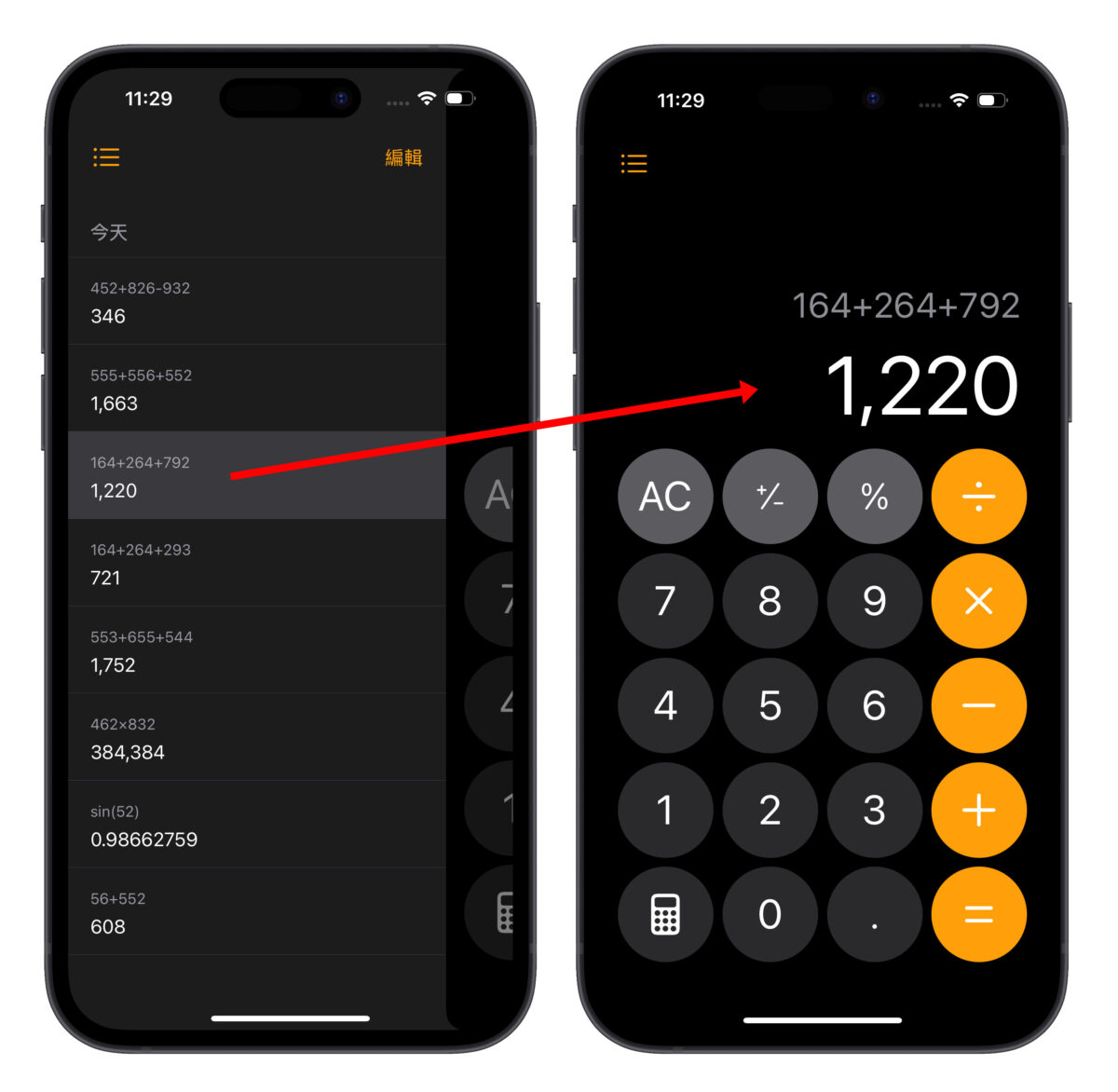
长按纪录也可以选择单独複制表示式或答桉,想要直接删除也 ok。

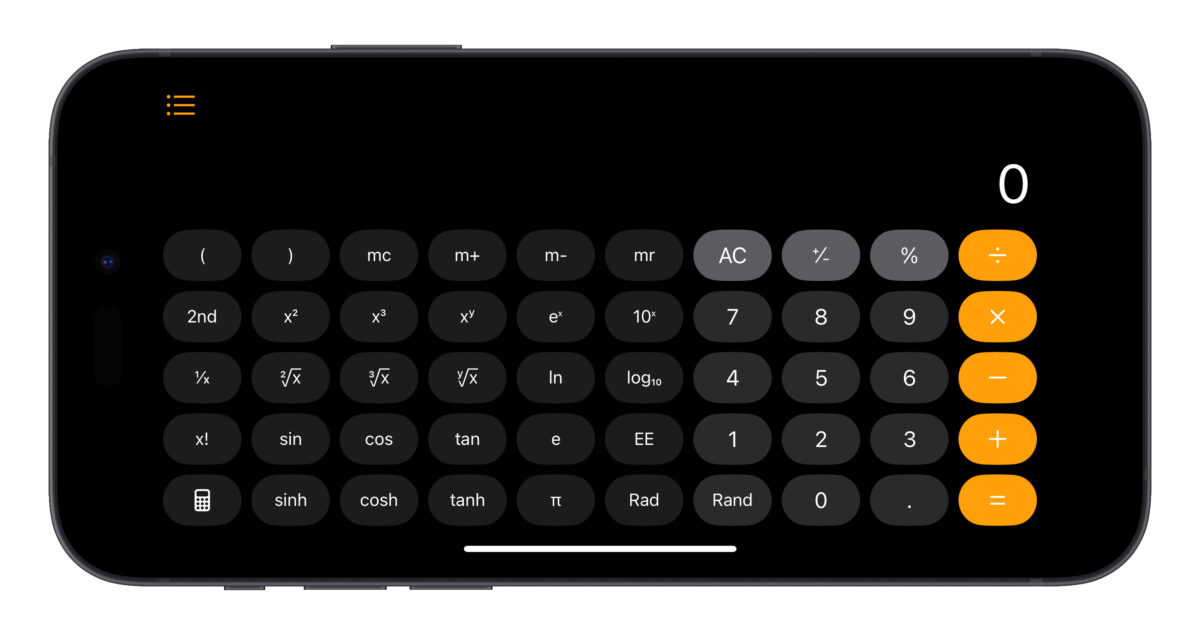
基础功能说完,接着来聊聊一些 iOS 18 计算机特别的新功能,先看到科学计算机的部分。
现在把手机打横并不会直接跳出科学计算机,而是要点击左下角的计算机 icon 选择「f(x) 科学」,才能叫出科学计算机。
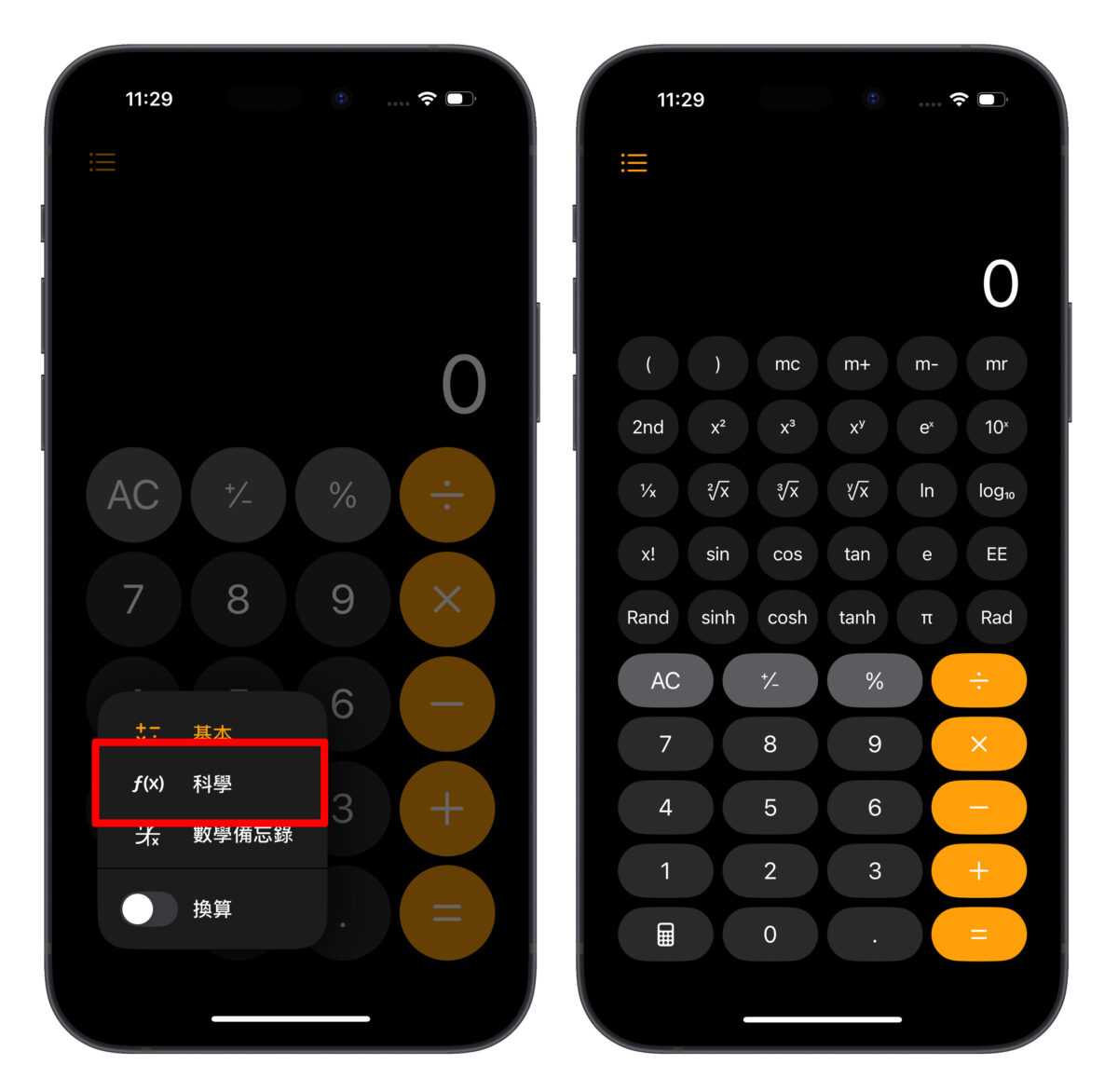
除了横向操作,科学计算机现在也支持直式操作,使用体验会更接近实体的科学计算机。

然后就是这次 iOS 18 计算机最强大的「数学备忘录」。
点击左下角的计算机 icon 选择「数学备忘录」就会跳转到备忘录的页面,新增一篇全新的备忘录即可输入算式、进行计算。
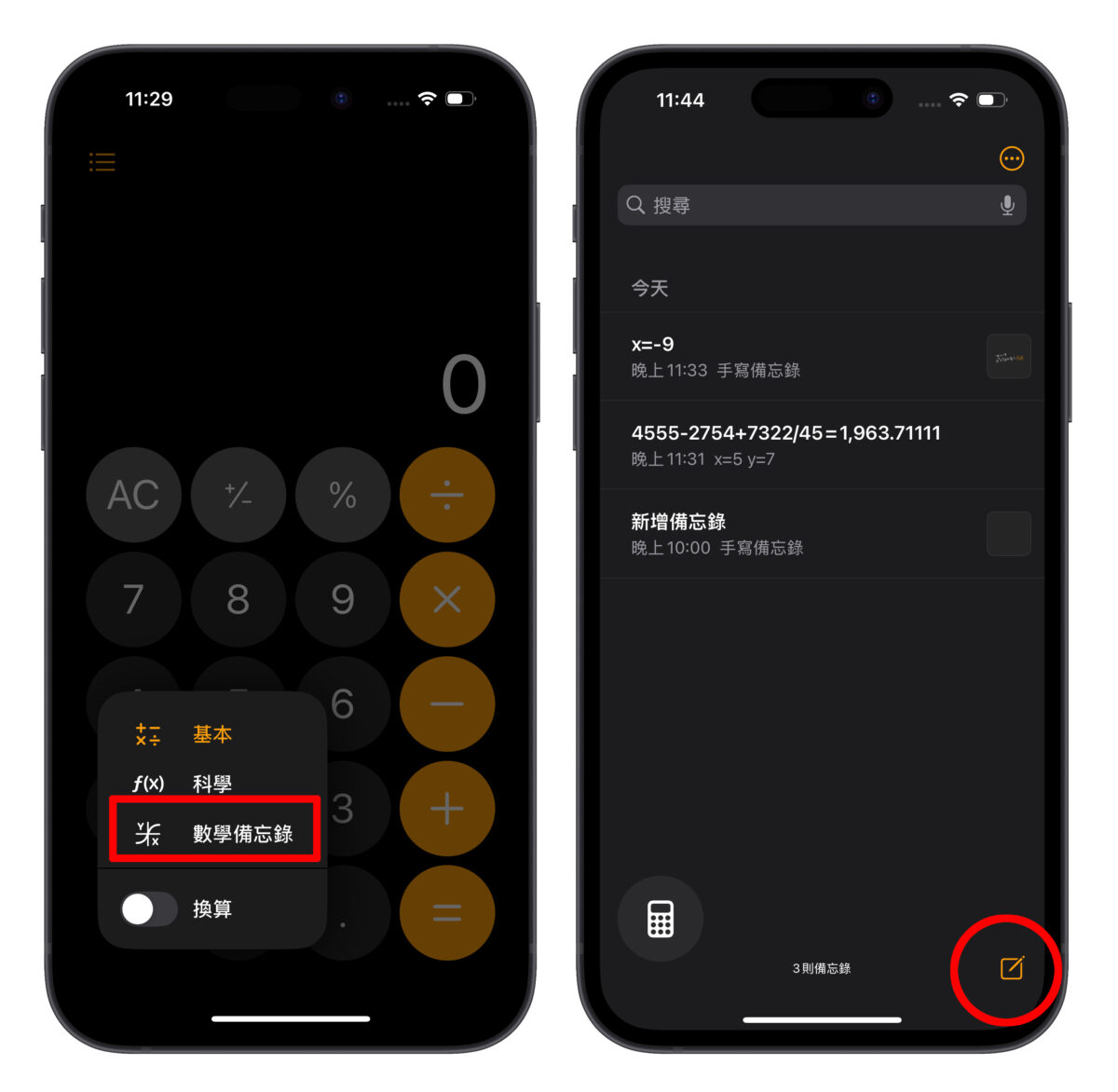
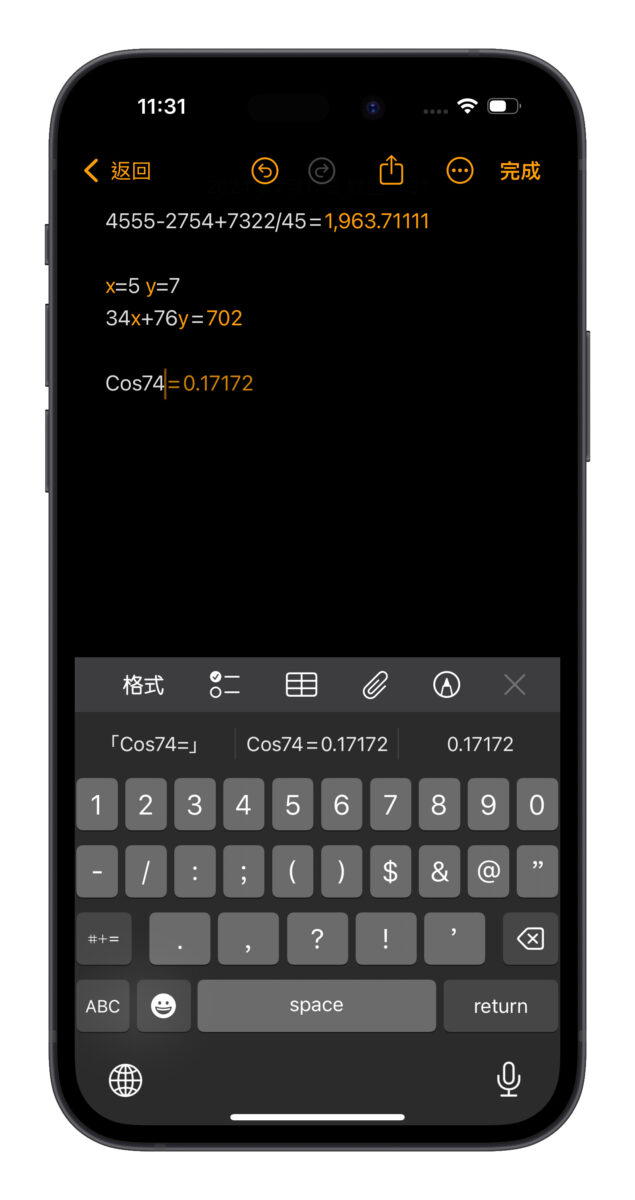
只要输入一串完整的算式(不论直式、横式,只要是完整的算式即可),iOS 18 计算机就会自动帮你算出答桉;基本上不要打错字就几乎所有东西都能算,例如普通的加减乘除(四则运算)、三角函数、方程式都没问题。
发表会中苹果在 iPad 上秀的手写计算在 iOS 18 计算机里也同样 OK。
点击工具列中的笔型工具,并在备忘录中手写算式,iOS 18 计算机就会识别你写的算式、并模彷你的笔迹来呈现解答;只是因为 iPhone 屏幕较小、也无法通过 Apple Pencil 书写,所以「手写算式」的体验会稍差一点。
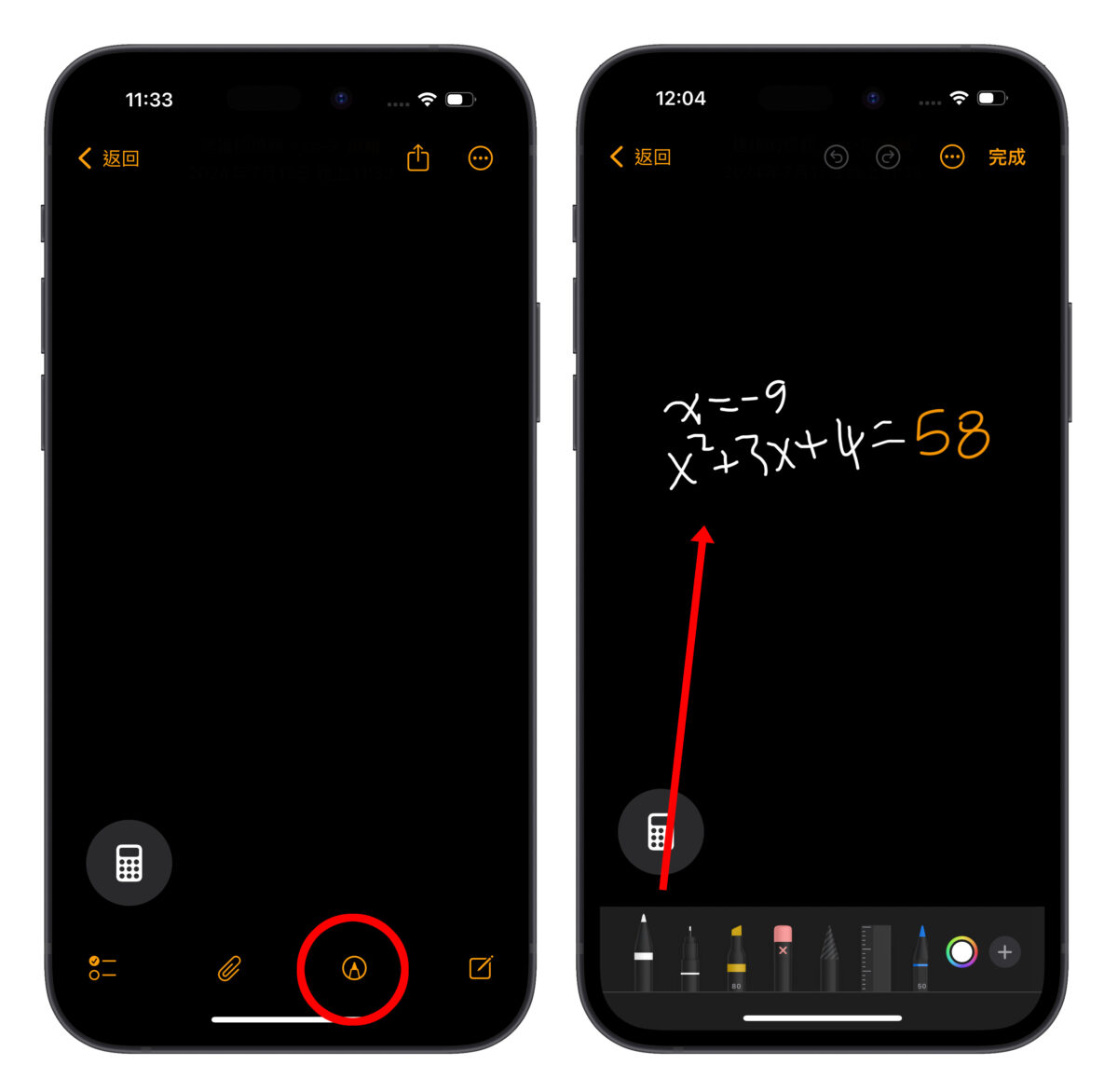
经过测试,不要写的太潦草就都算的出来(只要它是算式就可以算),所以大家可以通过手写的方式来测试看看 iOS 18 计算机的能力极限 🤣。
你也可以手动帮算式文字填色,让视觉效果更显眼、方便阅读。
除此之外,点击方程式时 iOS 18 计算机还能根据方程式绘出对应的座标图;也可另外调整座标图的大小、缩放程度。

点击方程式中的变量,则会出现调整磙轮,可用来调配出不同数据的答桉。

最后是我觉得超实用的汇率、单位换算功能;点击左下角的计算机 icon 打开「换算」,iOS 18 计算机就会进入换算模式,使用方式很直觉,就是设置想要单位、输入数值进行换算。
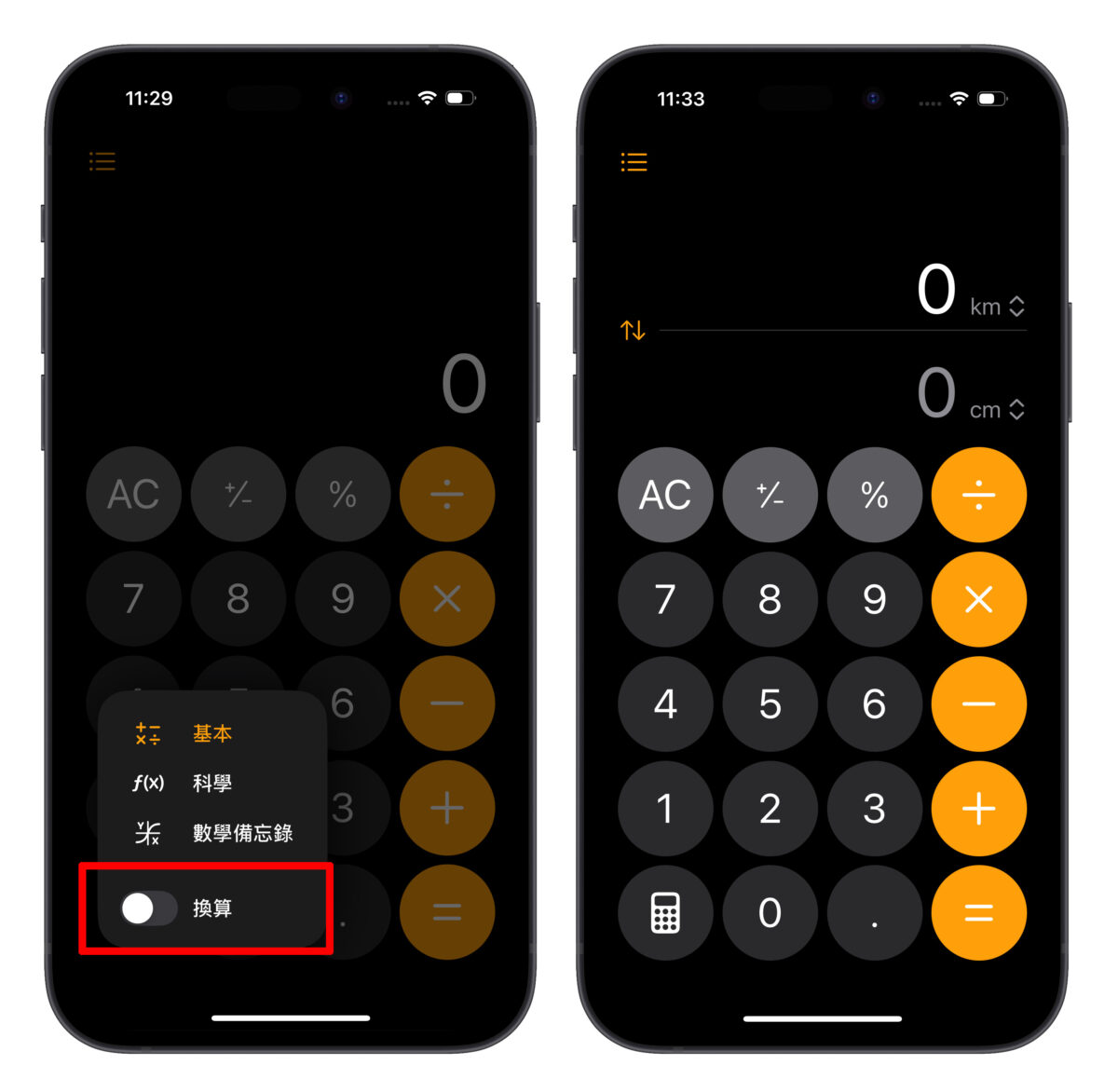
以长度为例,点击单位可以选择 2 边要换算的单位,像我就选公里对公分。

接着在任一方输入数值,另一方就会立刻换算答桉。
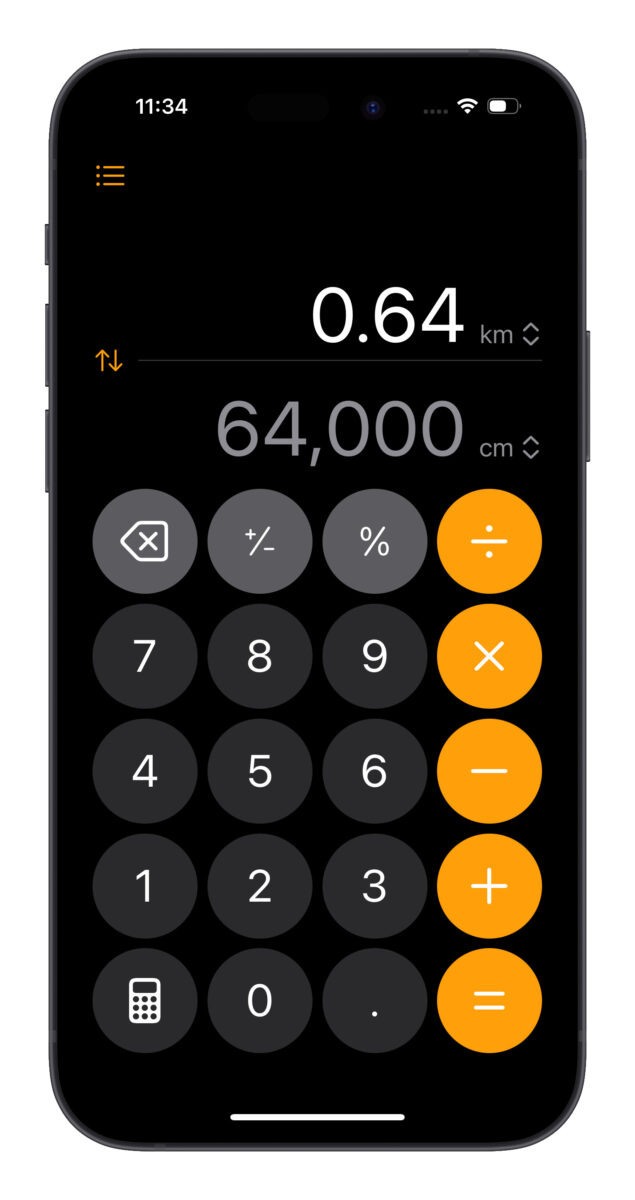
iOS 18 计算机现在能换算的单位共有 14 种:
重量
体积
时间
温度
速度
压力
功率
长度
燃油效率
力度
能量
资料
面积
角度
汇率也是一样,选好 2 边的币别、输入数字即可换算,绝大多数常见的币种支持使用。

以上就是 iOS 18 计算机新功能介绍与使用教学;这次计算机真的可以说是 iOS 18 进步最有感的升级之一,除了摆脱之前太过单调的问题、新加入的功能仍保有直觉方便的使用体验。
许多情境下都不用额外下载 App,只要通过 iOS 18 计算机即可一站式快速解决,对于任何族群来说都是非常实用的自带工具,推荐大家升级 iOS 18 后一定要体验看看。
苹果在 iOS 18 上针对天气 App 做了一些小小的调整,调整了「体感温度」、「风速示警」以及「地点显示」这三项功能,今天就带大家一起来了解 iOS 18 的 iPhone 天气 App 有哪些变...
全新的「主画面自定义排版」可说是iOS 18最标志性的必学新功能之一,除了可在任意位置摆放 App 与小工具外,还能自定义 icon 的大小以及主题颜色,给用户带来了前所未有的自定义性;本篇文章就来跟...

iOS 18 针对右上角下拉的控制中心有了全新的调整,不仅可以自行决定要加入哪些功能,现在还可以随意摆放、自由调整大小,甚至把按钮依照喜好分页、分类。今天就带大家一起了解全新的 iOS 18 控制中心...
手机隐私对于每个人来说都相当重要,之前我们曾跟大家介绍通过可以利用「捷径」或「屏幕使用时间」来锁定 App。不过在iOS 18中苹果则是直接导入了锁定 / 隐藏 App 的功能,而且操作方式非常简单、...

苹果在 iOS 18 的地图 App 中加入了一项「规划自定义路线」的功能,针对登山、健走的使用者,可以快速打造登山、健走的路径,是个相当方便的功能。如果你还没有试过的话,下面教大家 4 个步骤学会如...

「计算机」可说是这次iOS 18最令人印象深刻的新功能之一;不仅有重新设计的界面、更直觉简便的操作方式、同时也...
点击复制推广网址:
下载海报: