iOS 18 隐藏 / 锁定 App 技巧教学:免下载 App,内建功能即可保护 App 隐私
手机隐私对于每个人来说都相当重要,之前我们曾跟大家介绍通过可以利用「捷径」或「屏幕使用时间」来锁定 App。不过在iOS 18中苹果则是直接导入了锁定 / 隐藏 App 的功能,而且操作方式非常简单、...

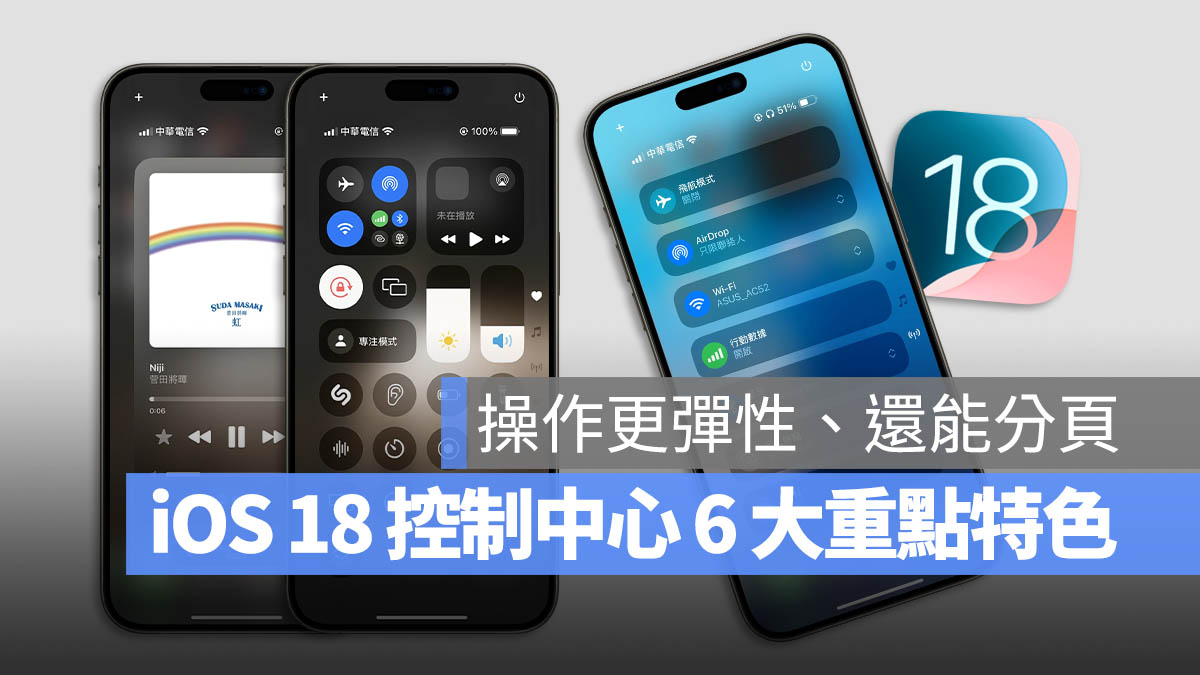
iOS 18 针对右上角下拉的控制中心有了全新的调整,不仅可以自行决定要加入哪些功能,现在还可以随意摆放、自由调整大小,甚至把按钮依照喜好分页、分类。
今天就带大家一起了解全新的 iOS 18 控制中心到底要怎么玩。
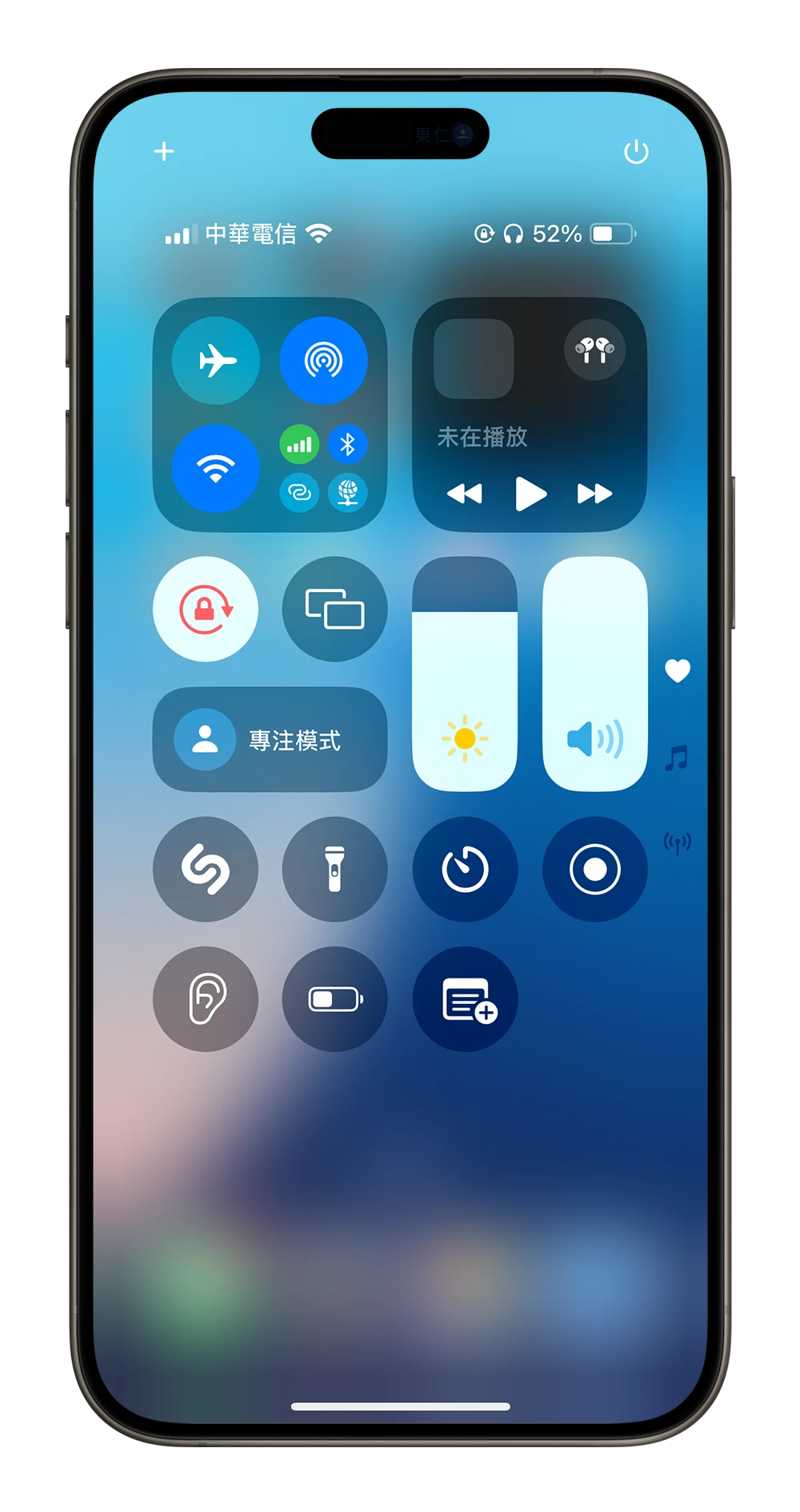
首先我们来看一下 iOS 18 的控制中心现在长怎样,预设总共有三种显示方式。
其中一种比较像传统的控制中心,但是把过去方形的按钮改成了圆形。
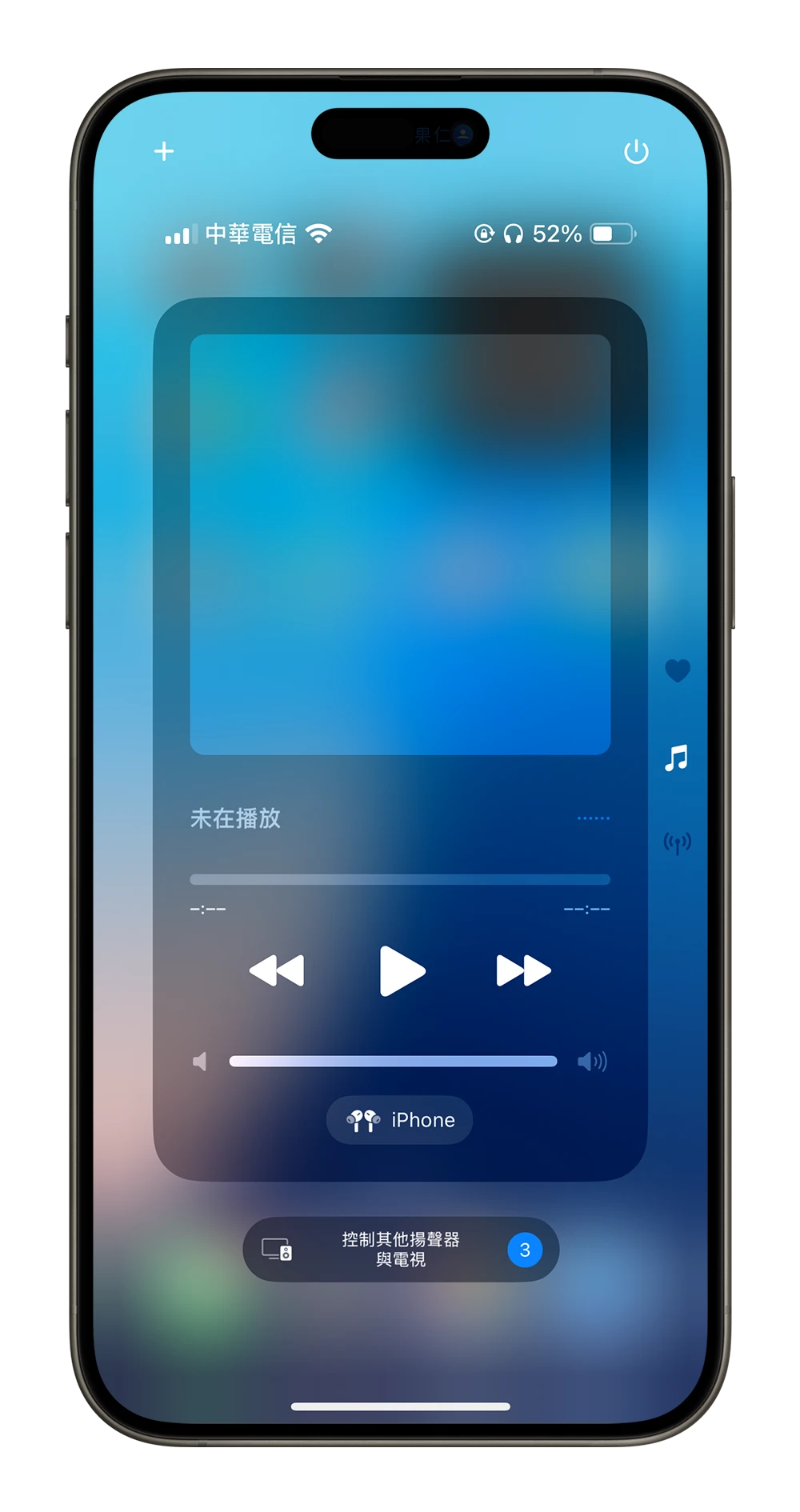
第二种主要是针对音乐播放器的控制中心界面,因为一整个页面几乎都是音乐播放器的功能。
第三种则是长条形显示的按钮,主要是针对 Wi-Fi、移动网络、热点…等通讯按钮所设计的页面。
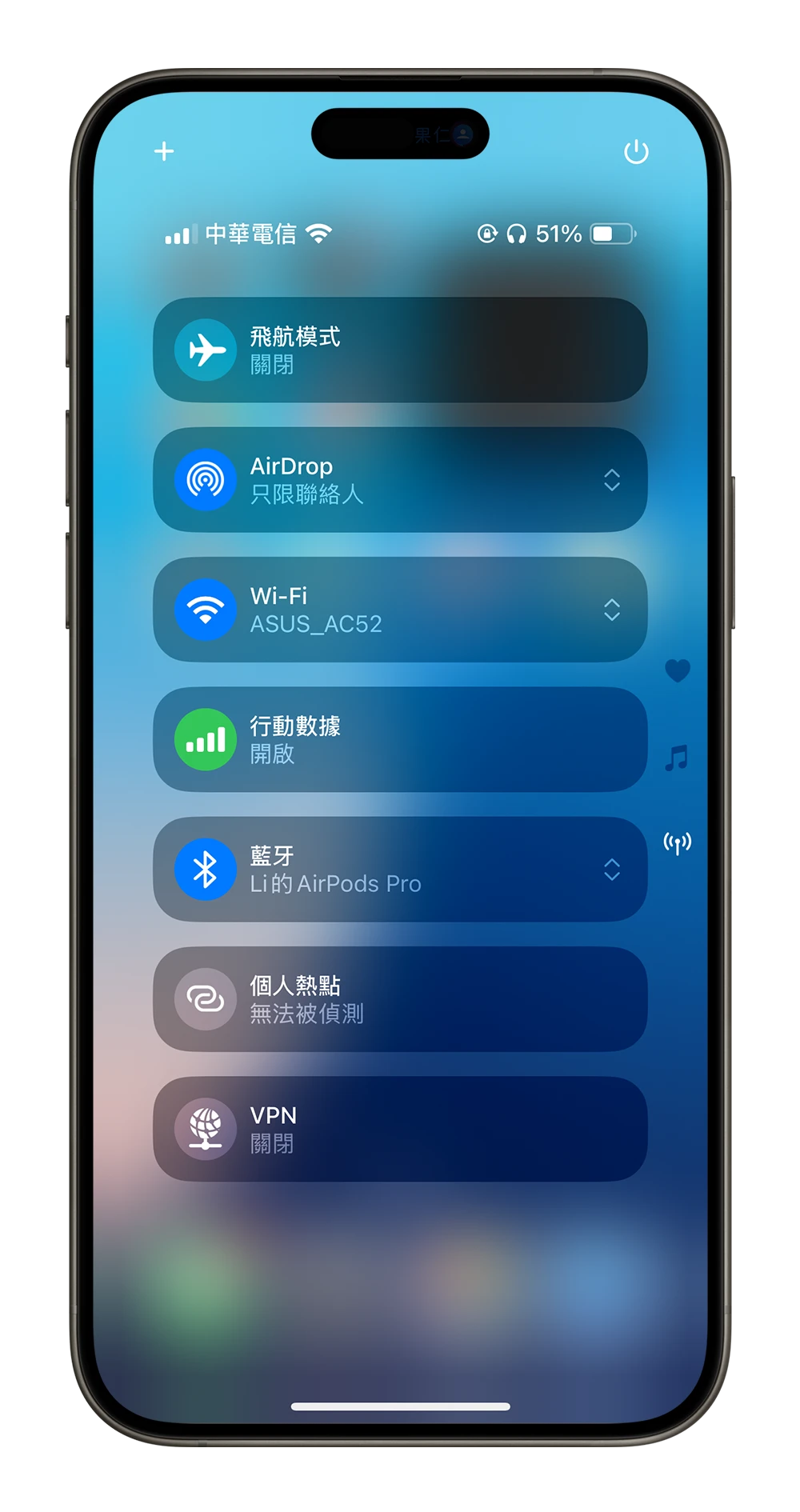
上面这三种是 iOS 18 控制中心目前可以呈现的三种主要样式。
在 iOS 18 控制中心里面,只要长按任何空白的地方,就可以进入到控制中心的编辑模式下,你会看到每个按钮旁边都多出一个白边,最下面会出现「加入控制项目」这一行字。
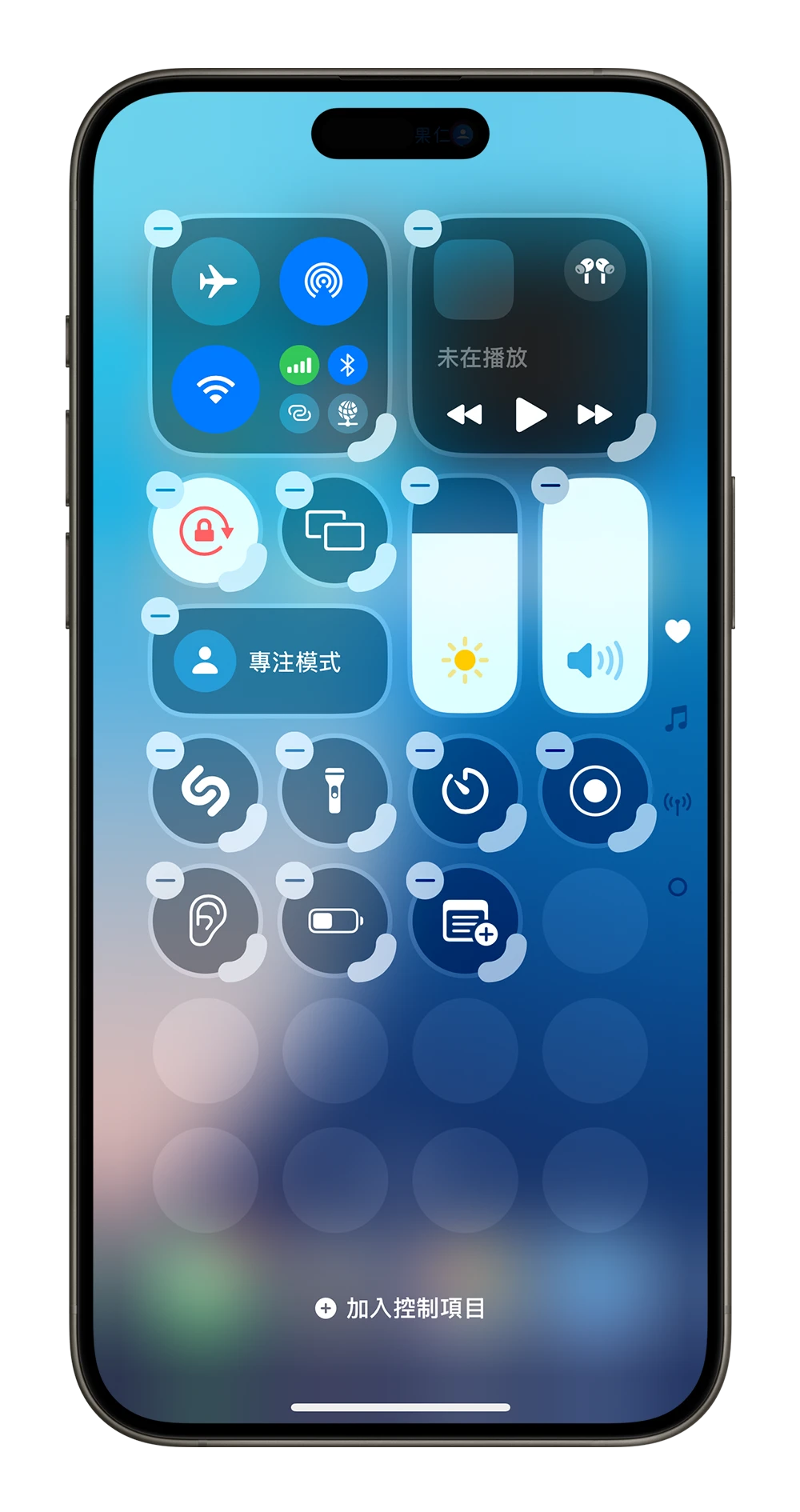
长按任何一个按钮就可以拖曳,并且摆放到任何一个你想要摆的位置,不一定要一个接一个的排列下去。原本那个按钮的位置会自动由后面的按钮补上。
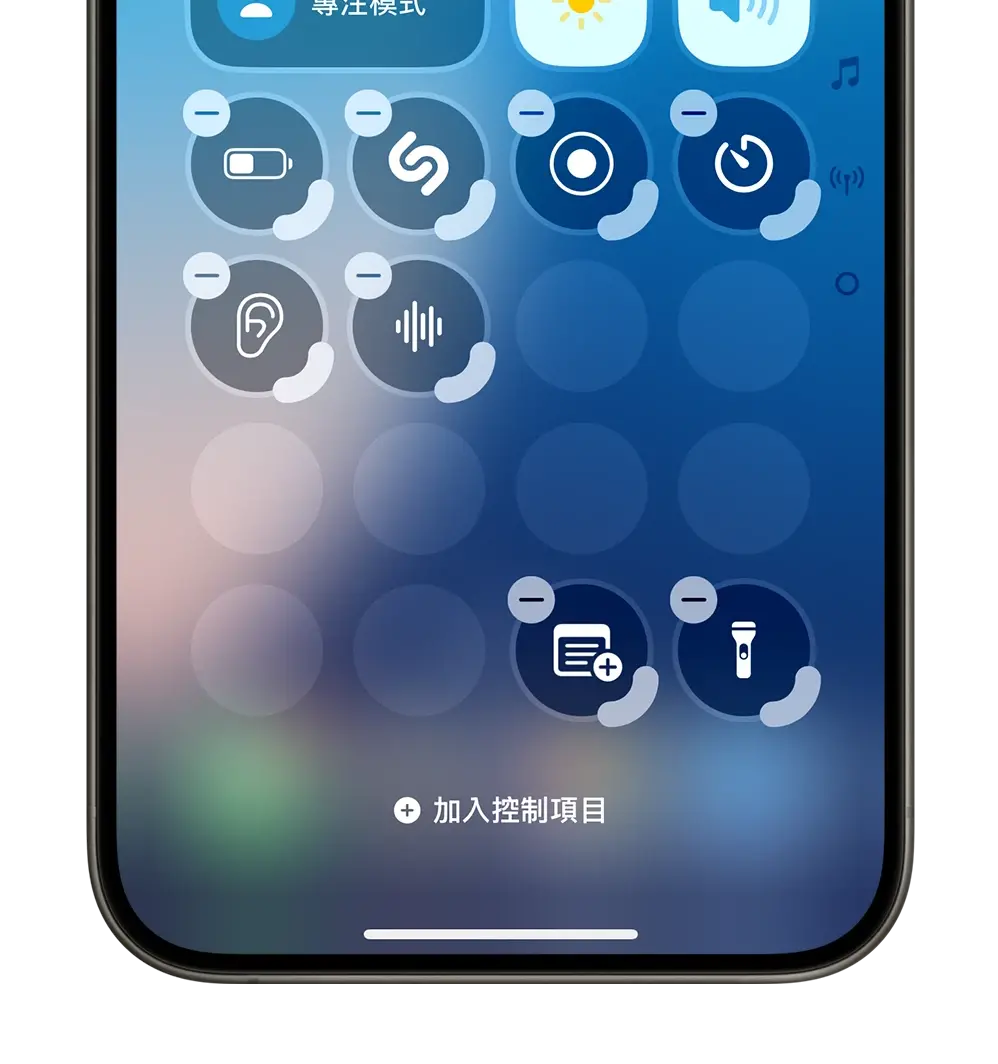
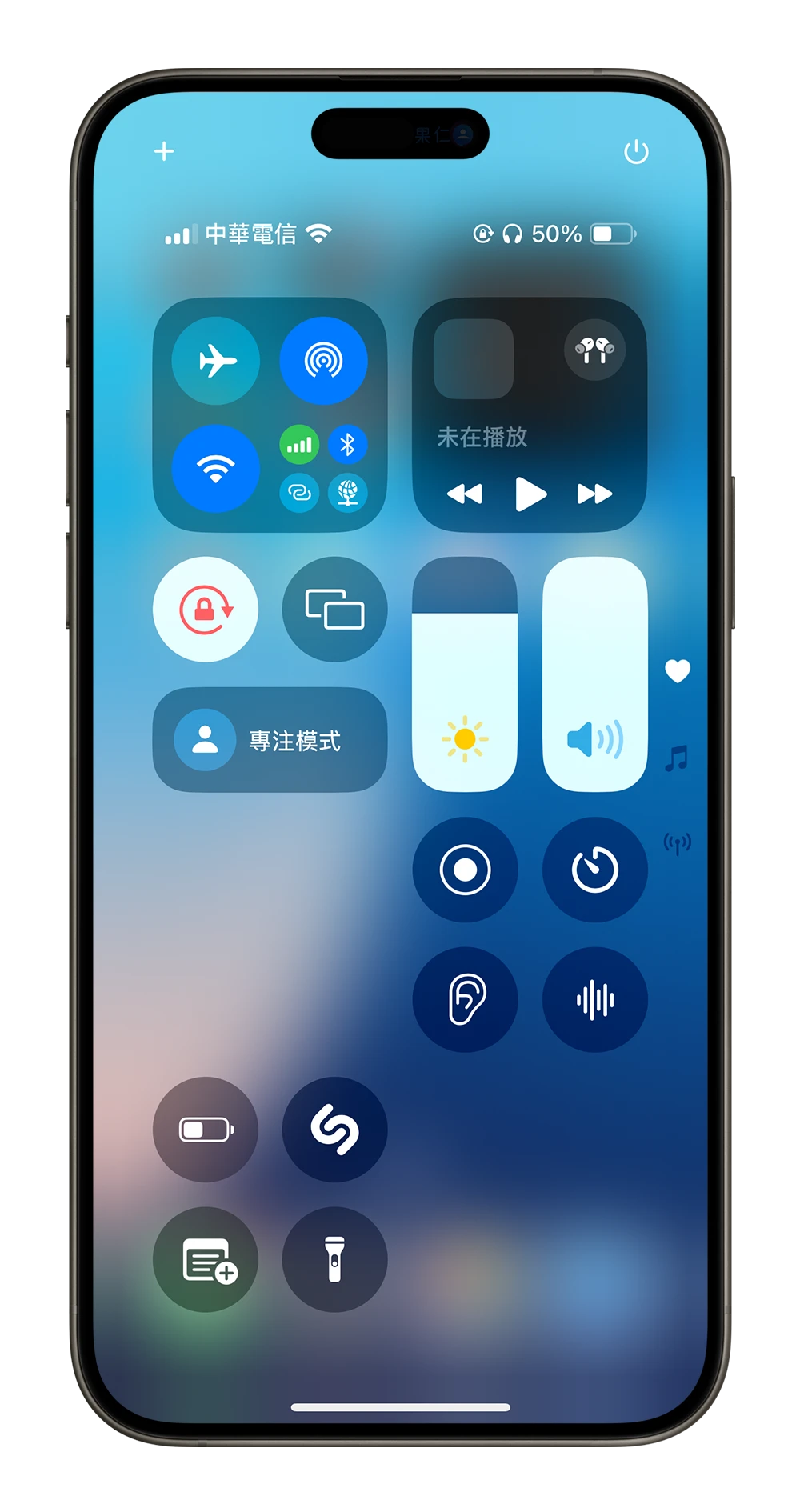
所以,如果我的控制中心按钮不多,直接就可以把按钮分开摆放,也能达到分类的效果。
在 iOS 18 控制中心的编辑模式下,大多数按钮右下角都会有一个比较粗的白线,按住并拖拉这个白线,就可以改变按钮的大小。
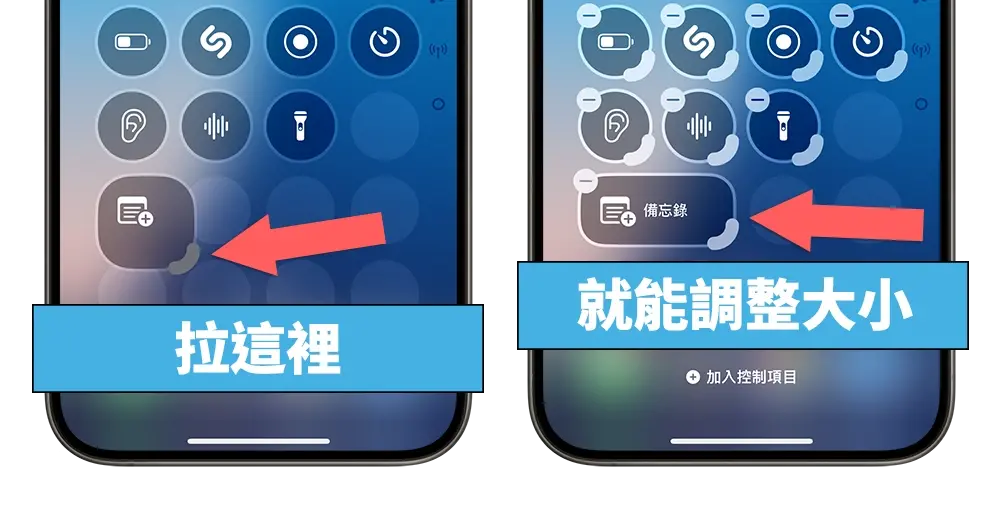
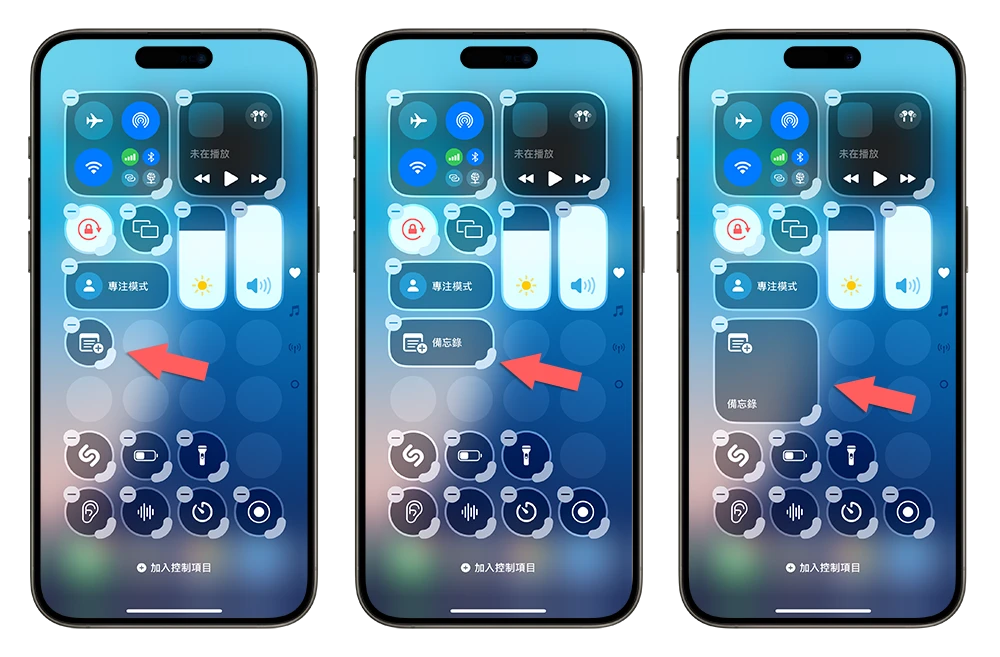
大多数的按钮会有三种大小,分别是佔了单一格子的按钮形状,佔了两个格子的长条形状,以及佔了四个格子的大方形。
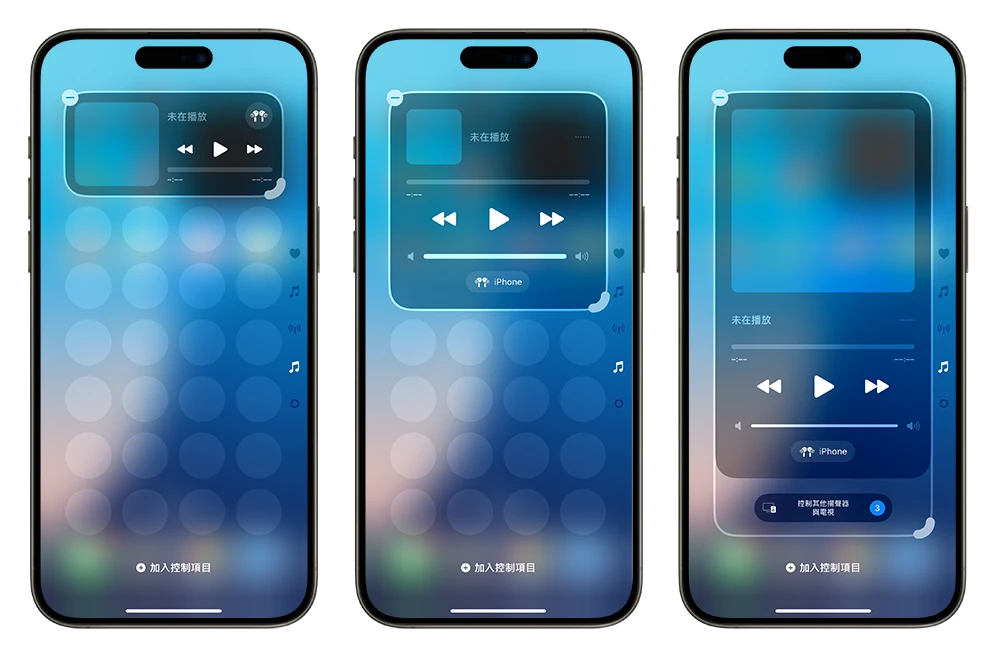
有部分按钮可以拉得更大,像是音乐控制器、连接通讯按钮群组、家庭按钮群组…等,这些都可以再拉的比上面三种更大;基本上都是按钮群组可以这样拉大,其他各别按钮就没办法。
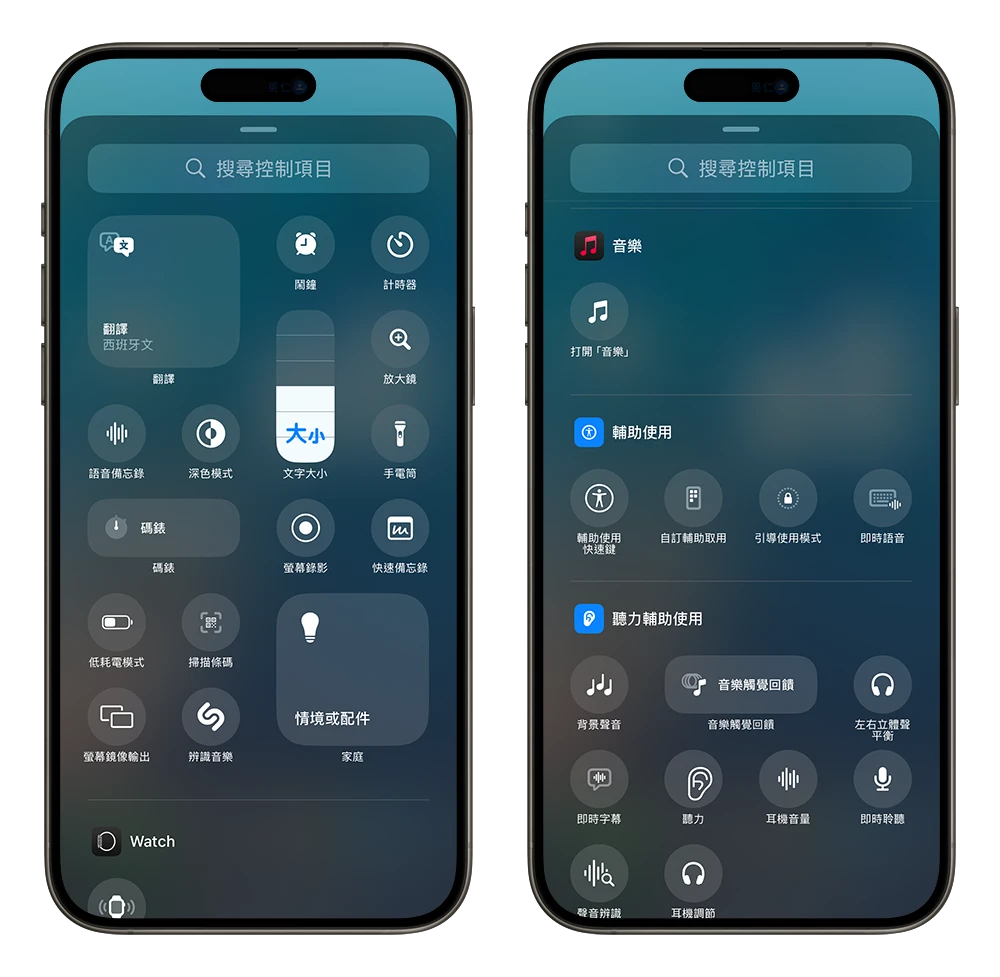
在 iOS 18 控制中心的编辑模式下,最下方会有「加入控制项目」这行字。
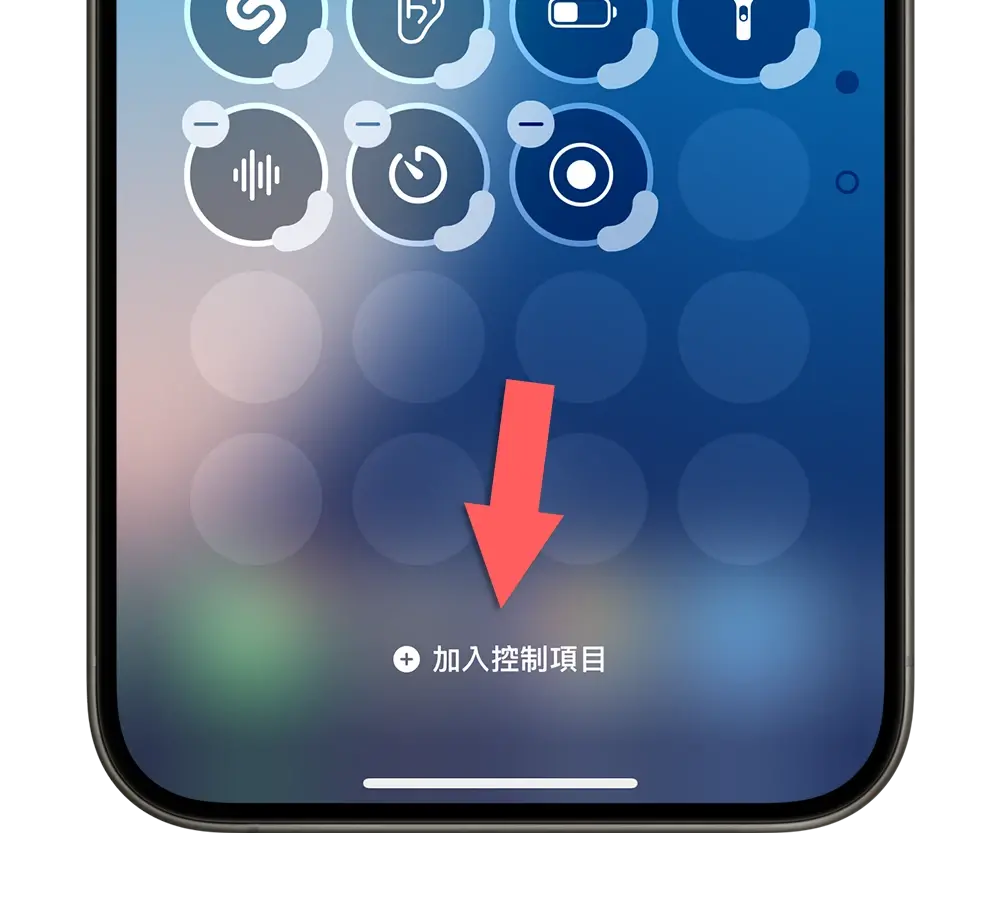
点选以后就会出现更多控制中心可以使用的按钮让你加入。
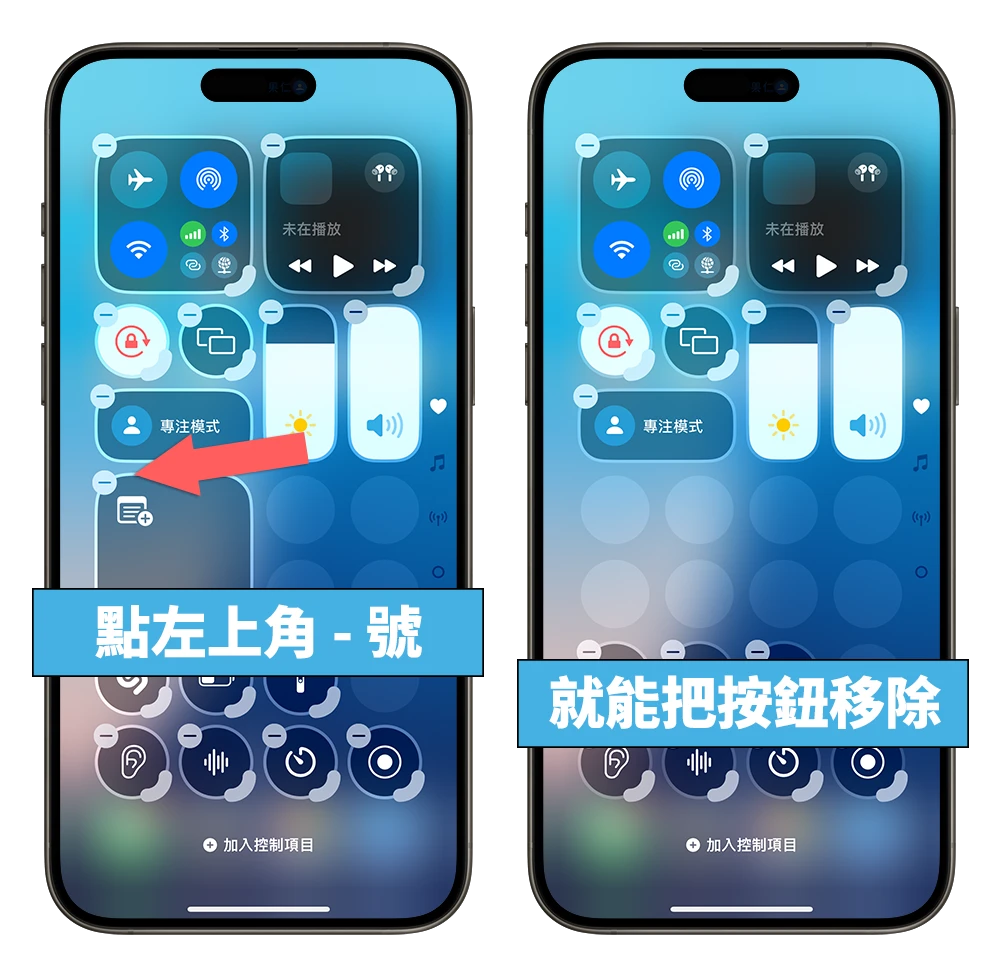
如果要移除不常使用的控制中心按钮,就是进入编辑模式下,点一下按钮左上角的 ” – ” 减号,就能够把按钮移除。
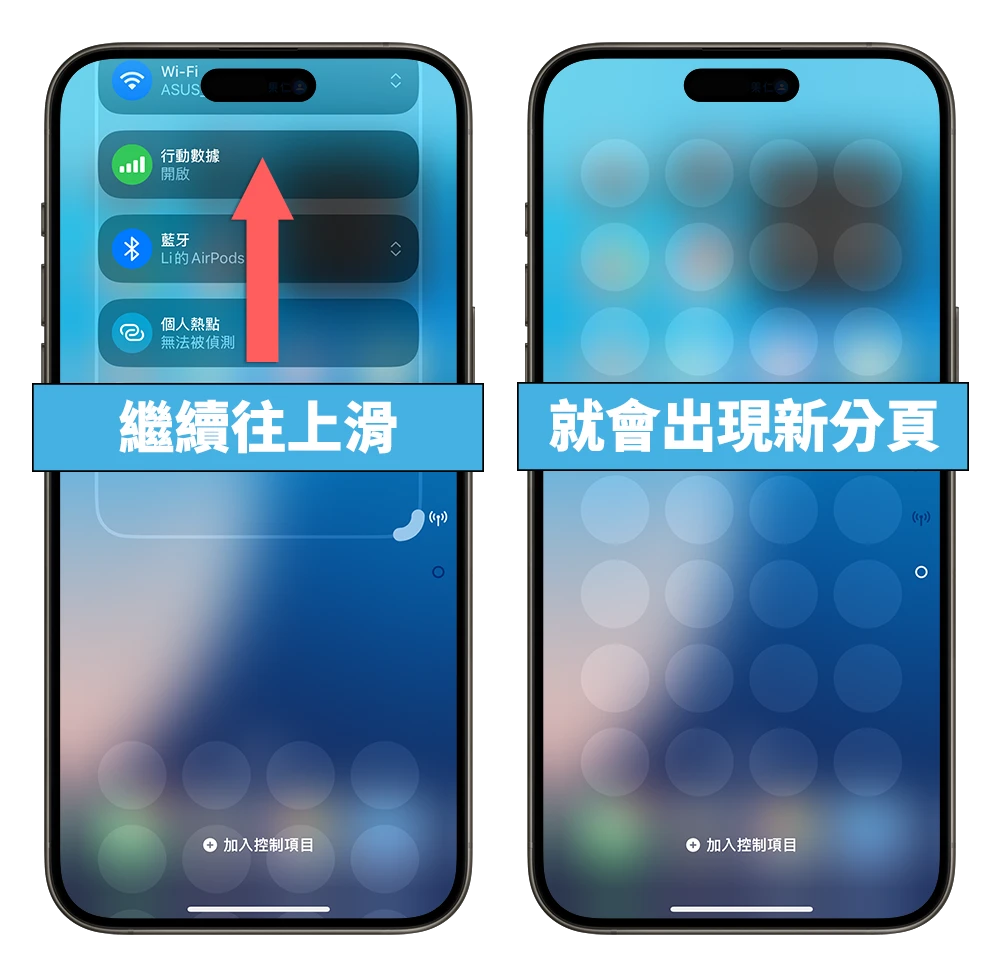
预设的分页是三个,就是最一开始看到的那三种型式各一页,然后你也可以新增更多分页,只要在最后一页再继续往下滑,就可以在叫出一个新的分页。
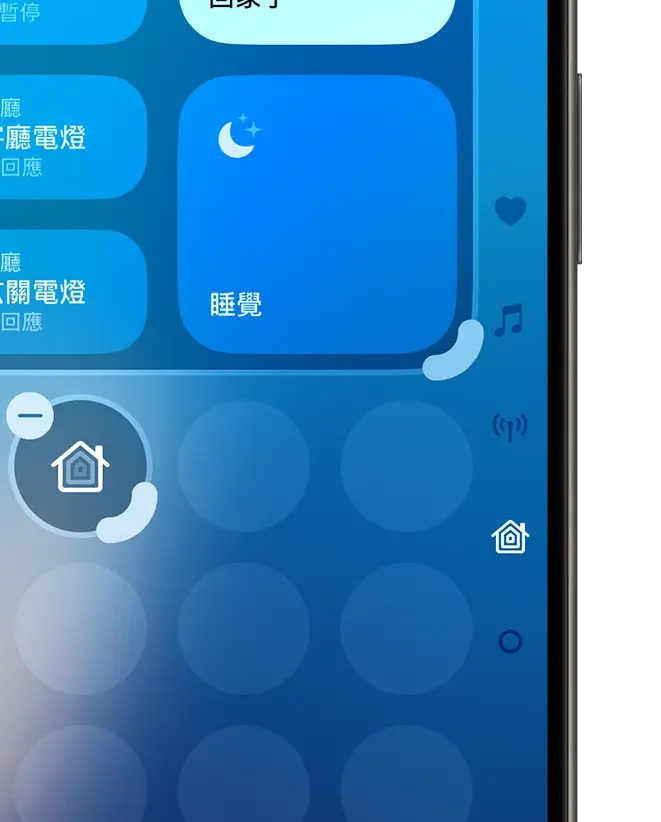
你的控制中心有几页,右边的 icon 就会有几个。至于为什么有些是具体符号?有的只是一个圈?目前就是音乐、家庭、连接这三大按钮群组如果在该页佔比较大,那么这个 icon 就会显示和内容较为相关的 icon。
要删掉一个分页的话也很简单,把上面所有的按钮都清空的话,这个分页就会自动被删除了。
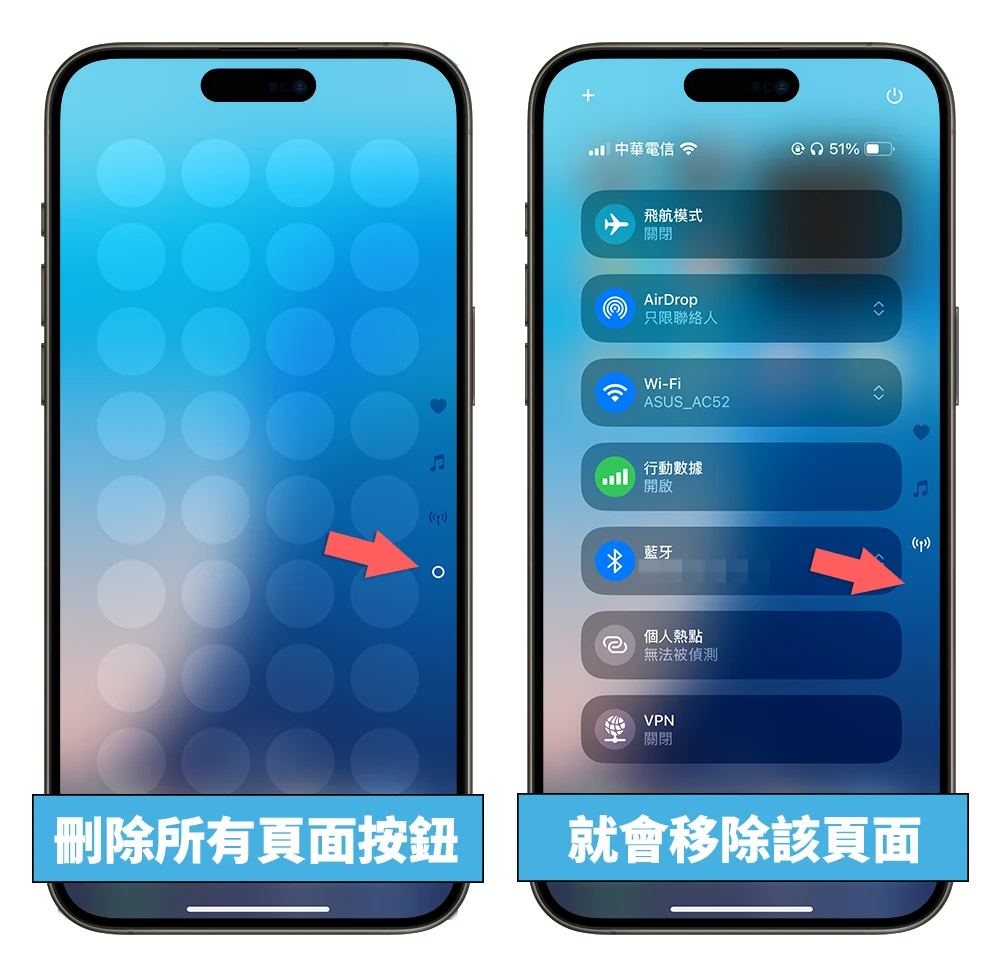
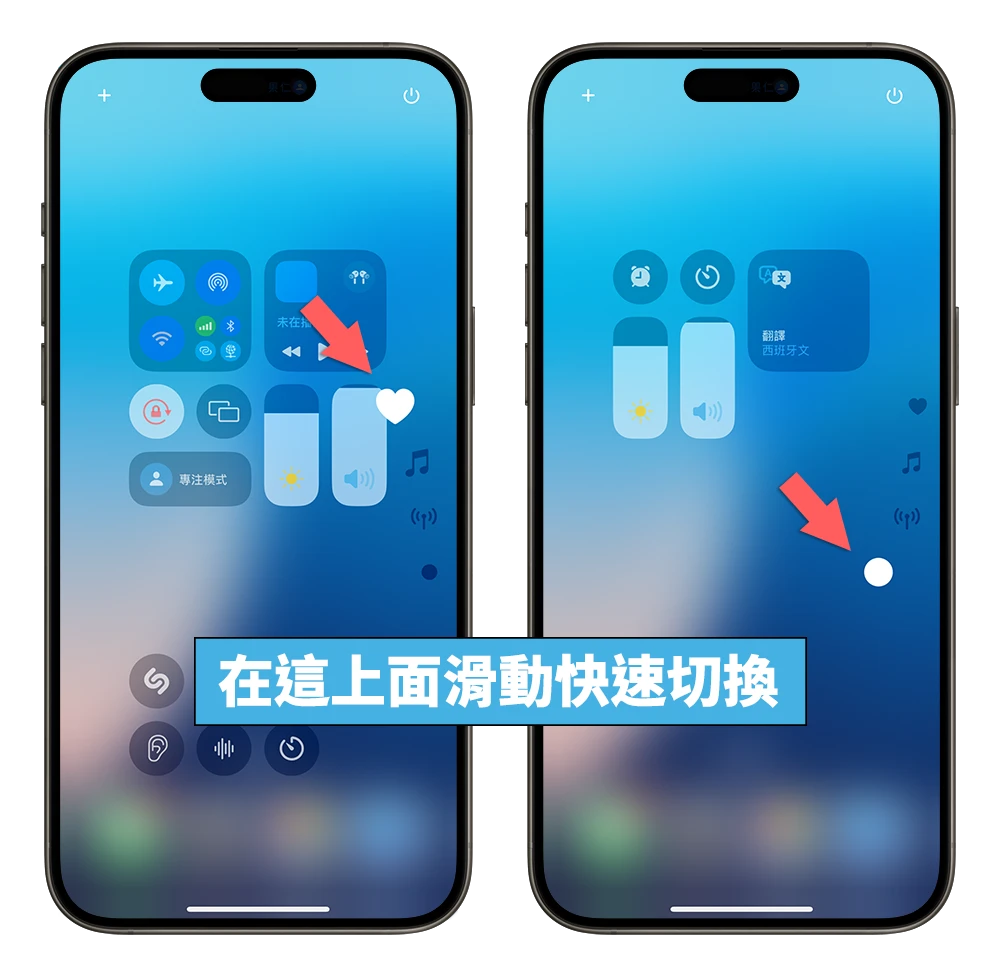
如果你有好多个页面的话,不需要一页一页滑,可以直接手指头在这几个 icon 上面滑动,就能快速切换过去。
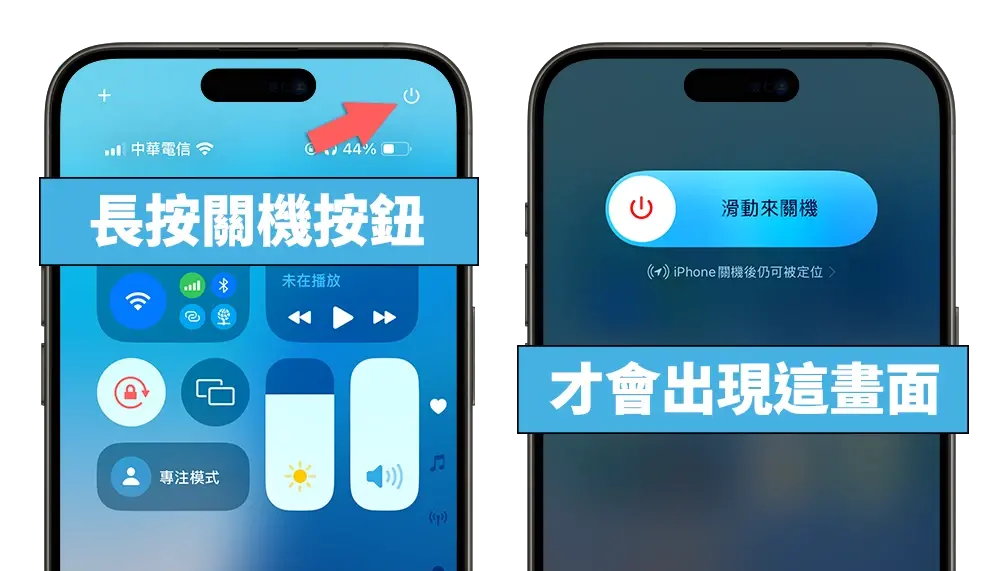
在 iOS 18 的控制中心左上角,多了一个「关机」的符号,但是为了防止误触,如果只是按一下只会有一个点按的效果但不会启动任何功能,必须要长按才会启动关机确认的画面。
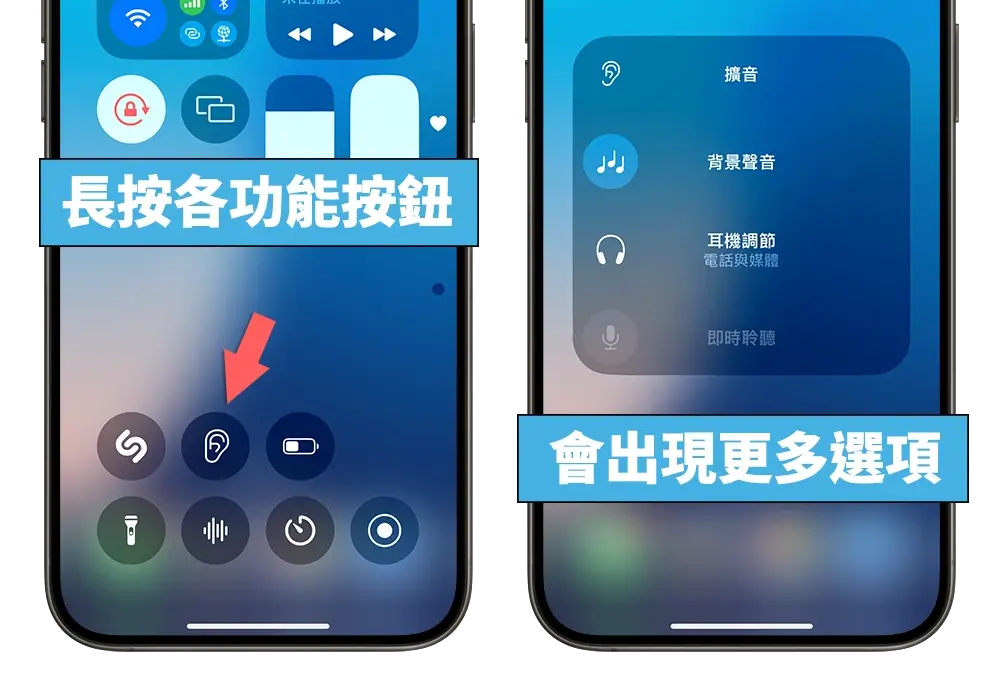
长按控制中心里面的部分按钮,会叫出快速选单,例如长按耳朵按钮会显示扩音、背景声音、耳机调节…等功能可以选择,这个在 iOS 18 推出之前的 iOS 17、iOS 16 版本中也有,但是很多人其实还不知道这功能。
iOS 18 针对控制中心确实做了很大的调整,而且也是近几年来首度的大调整,可以自由调整按钮摆放的位置、加入分页功能、手动拖拉按钮大小….等,甚至把关机的按键整合进控制中心里面。
如果大家有更新到 iOS 18 Beta 版或是正式版的话,可以跟着上面的教学操作一遍看看,就会更了解 iOS 18 控制中心到底变成什么样子了。
手机隐私对于每个人来说都相当重要,之前我们曾跟大家介绍通过可以利用「捷径」或「屏幕使用时间」来锁定 App。不过在iOS 18中苹果则是直接导入了锁定 / 隐藏 App 的功能,而且操作方式非常简单、...

苹果在 iOS 18 的地图 App 中加入了一项「规划自定义路线」的功能,针对登山、健走的使用者,可以快速打造登山、健走的路径,是个相当方便的功能。如果你还没有试过的话,下面教大家 4 个步骤学会如...
每年的iOS改版iMessage都会是一大更新重点,今年iOS 18当然也不例外;这次苹果也在 iMessage 中增添不少有趣的玩法来提升对话体验,像是全新动画效果、emoji回应、行程发送…等等。...
最近天气真的很热,而且太阳又大,如果出门没有做好防晒的话很容易因为紫外线晒伤又晒黑。今天就跟大家分享一个 iPhone 自带的好用功能,可以帮你查询一周内每小时的紫外线指数,让你出门前就可以知道今天的...
说到iOS 18与iPadOS 18进步最多且令人印象深刻的新功能,我认为「计算机」肯定是榜上有名;今年全新设计的「计算机」在维持传统设计风格的同时还新增「单位 / 汇率换算」与「数学备忘录(手写计算...

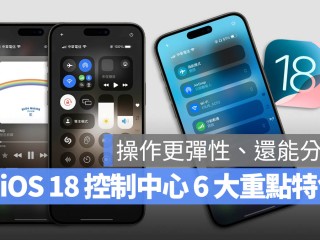
iOS 18 针对右上角下拉的控制中心有了全新的调整,不仅可以自行决定要加入哪些功能,现在还可以随意摆放、自由...
点击复制推广网址:
下载海报: