

iPhone 16 上市日期是几号?这裡告诉你最有可能的时间点
苹果每年 9 月都会推出最新款iPhone,而今年即将登场的iPhone 16更是引发了大家的高度关注。大家最想知道的无疑就是iPhone 16 上市日期,想知道几号可以买。这篇文章将为你详细解答包含...


iPhone照片去背是个非常方便的实用功能,让用户可以快速分离并应用照片主体;若搭配「捷径」使用就能玩出更多不同的花样。
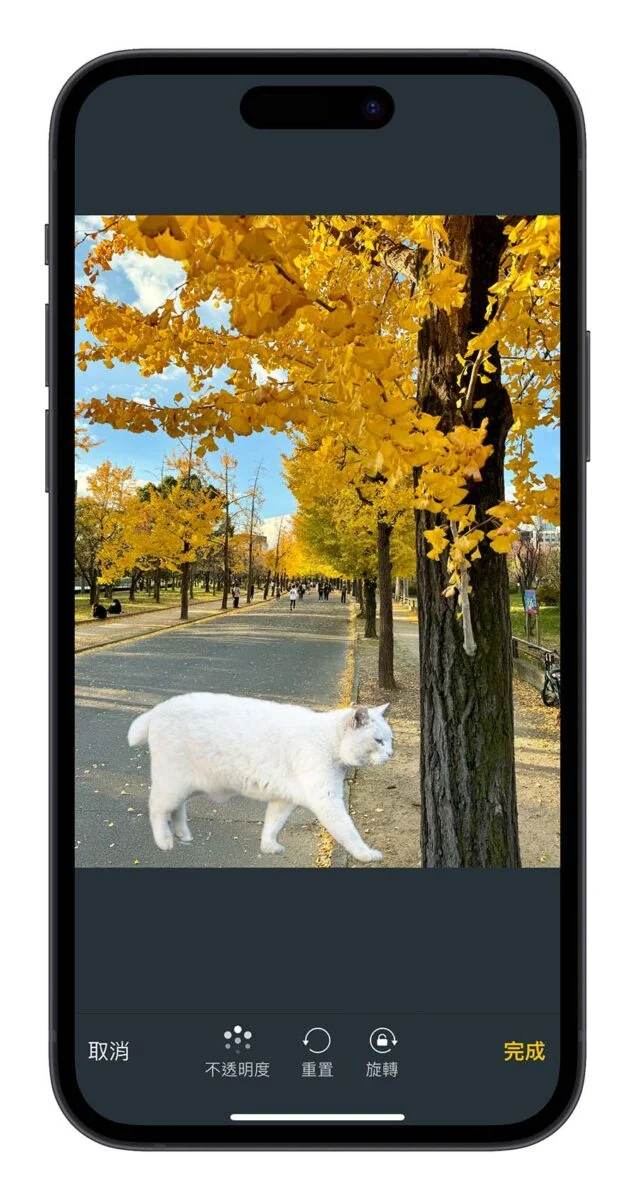
今天就要来跟大家分享一个蛮好玩的「iPhone 照片去背合成捷径」;不仅能单独去背,还可以为分离出来的主体换上全新背景,合成出有趣的图片情境。
目前 iPhone 自带的照片去背最多就是把主体分离出来单独应用在某个 App 上,暂时还没有去背合成新背景的功能;虽说在iOS17 上可利用「贴图」功能来达到去背合成的效果,但还要做贴图、另外编辑图片合成实在太麻烦。
iPhone 照片去背完整教学:免下载 App、自带相簿帮你一键照片去背景而这次要介绍的「iPhone 照片去背合成捷径」不仅可以帮你单独去背、还能帮你把分离出来的主体合成到另一张照片上,是个有趣又好用的捷径,接下来教各位如何使用~
开始之前要先注意 2 件事:
要先下载好捷径 App(捷径 App 下载:点这边)。由于 iPhone 照片去背功能有机型与系统限制,必须是 iPhone XS、XR 以后的机型且更新至 iOS 16 以上才能使用 iPhone 照片去背合成捷径。首先,点击下方连接将「iPhone 照片去背合成捷径」加入捷径资料库。
iPhone 进阶照片去背捷径:点此取得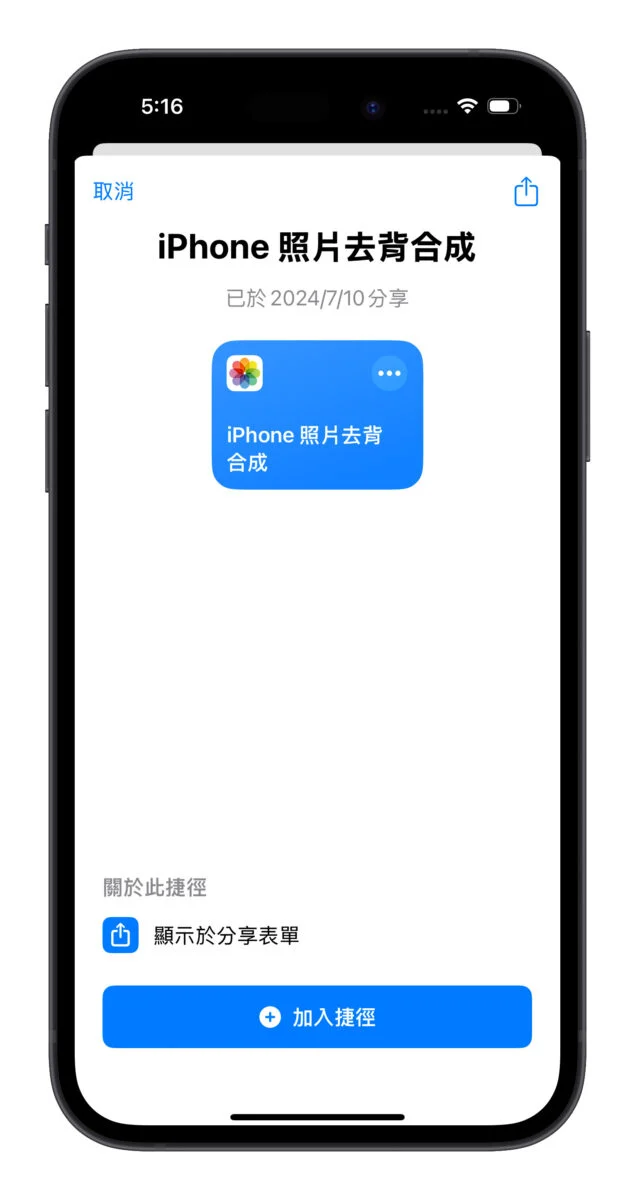
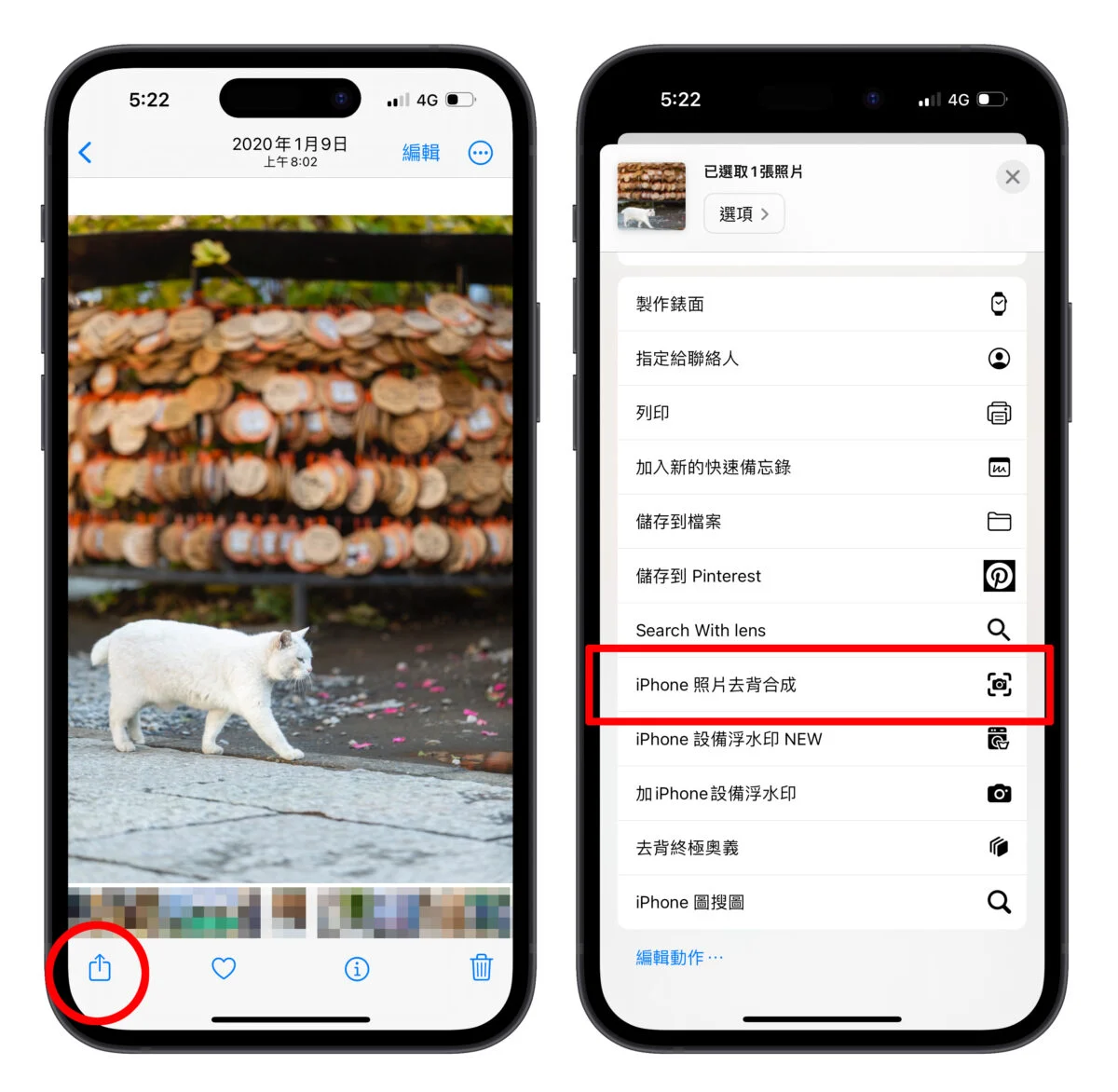
iPhone 照片去背合成捷径有 2 种使用方式,分别是:「直接点击捷径执行」以及「选定照片后从分享选单中执行」选自己觉得顺手的方式使用即可。
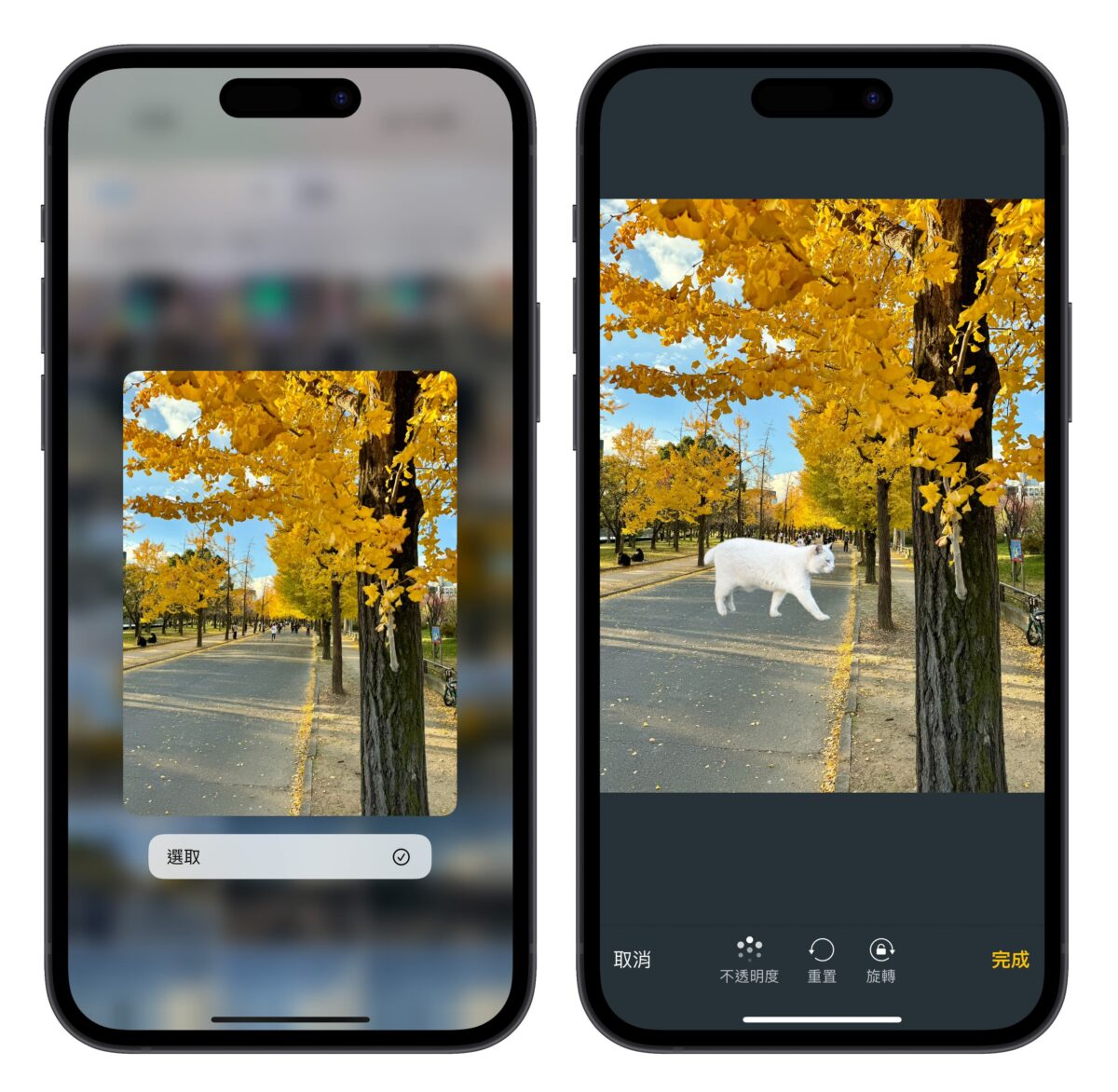
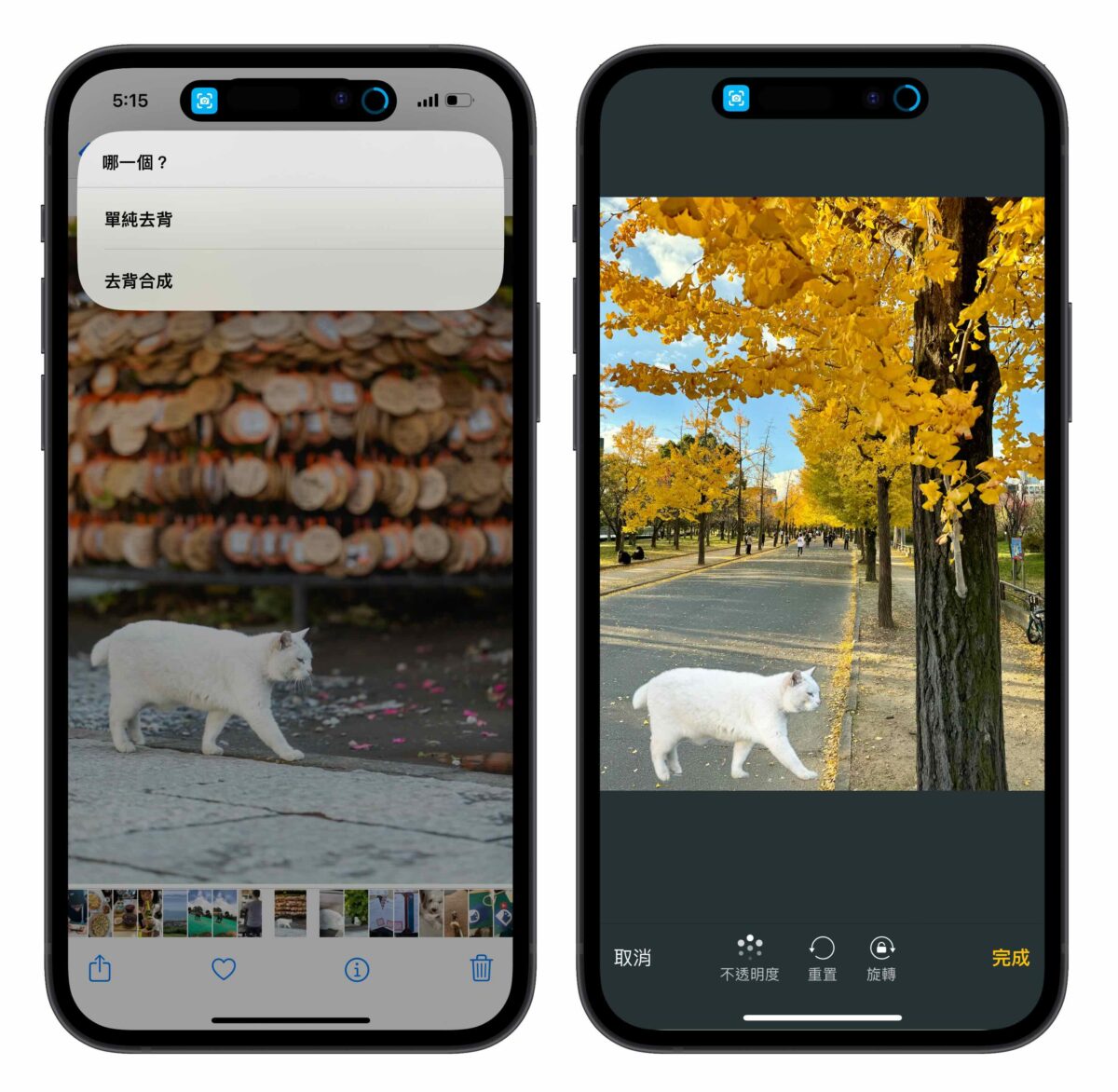
点击 iPhone 照片去背合成捷径执行时会跳出照片选择页面,这边先选「要去背的照片」;接着捷径会问你要「单纯去背」还是「去背合成」。
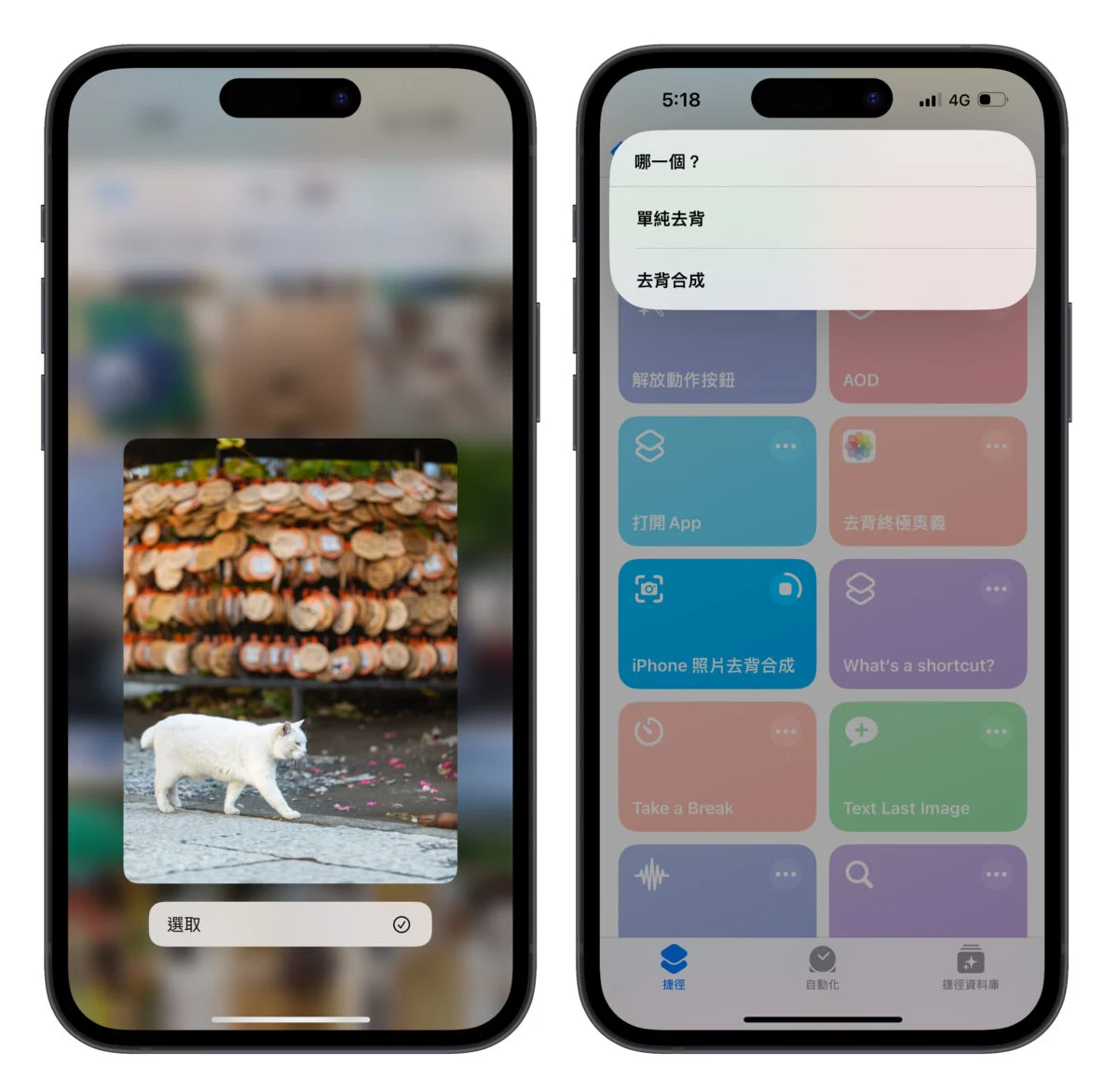
单纯去背很简单,就是帮你把照片去背后保存在相簿中。
苹果每年 9 月都会推出最新款iPhone,而今年即将登场的iPhone 16更是引发了大家的高度关注。大家最想知道的无疑就是iPhone 16 上市日期,想知道几号可以买。这篇文章将为你详细解答包含...

Apple 最近向全球 98 个国家的大量 iPhone、iPad 或 Mac 使用者发出了警告,指出他们可能成为「佣兵间谍软件攻击」的目标。这类攻击可能会危及你 iPhone、iPad 或 Mac...

iOS 18的公开测试版已经正式推出,几乎所有人都可以通过《iOS 18 公开测试版 Public Beta下载、更新与支持机型一次看》这篇教的方法把 iPhone 升级到iOS 18 的 Beta版...
iPhone 锁定画面下方有两颗快捷按钮,分别是手电筒以及相机功能,只要长按就可以在不解锁手机的情况下使用这两个功能,但如果你用不到、想要换其他的功能的话,该怎么移除呢?今天我们就要跟大家分享如何把...

不知道大家小时后有没有玩过那种直版型的黑白画面游戏掌机,自带有趣的俄罗斯方块游戏,配上简单粗暴的 8 位元音效,不论小孩、大人都都能玩的不亦乐乎,应该也是许多人难忘的回忆。这次分享的「俄罗斯方块捷径」...

iPhone照片去背是个非常方便的实用功能,让用户可以快速分离并应用照片主体;若搭配「捷径」使用就能玩出更多不...
点击复制推广网址:
下载海报: