iPhone 无法整页截图怎么办?告诉你原因与 5 招解决方法
在之前的文章中我们介绍过 iPhone 整页截图的 3 种方法,但是很多人却反应没有看到 iPhone 整页截图的功能出现,所以今天我们就再帮大家解答遇到 iPhone 无法整页截图的原因以及 5 种...

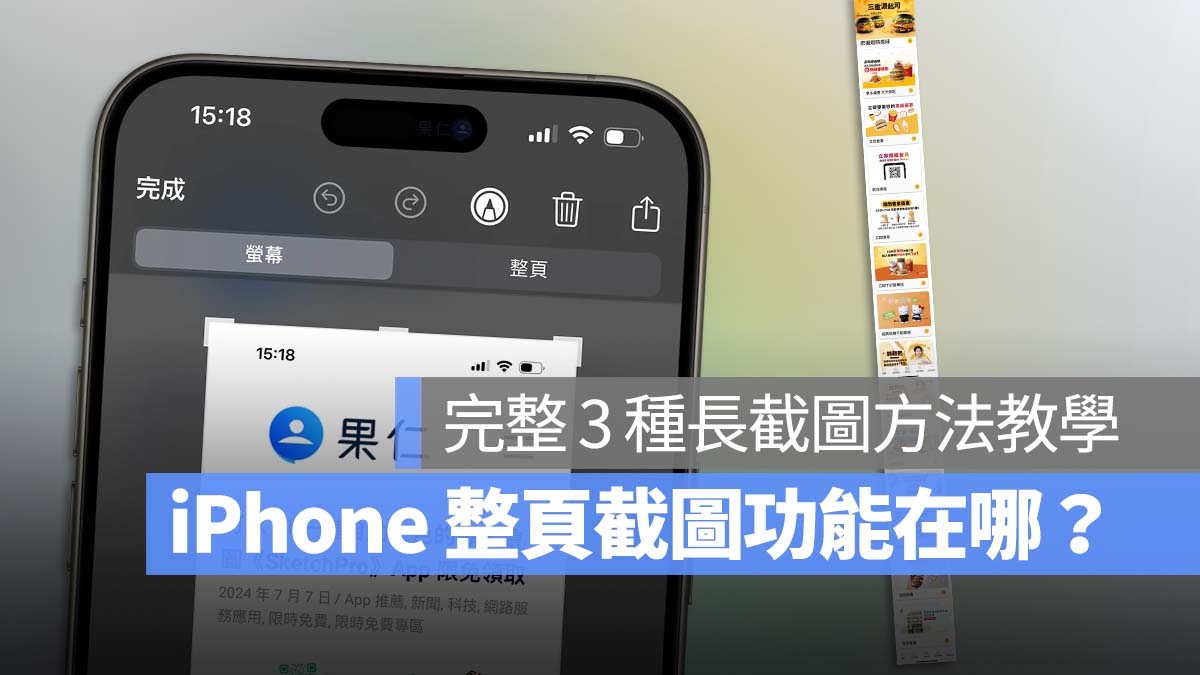
在 iPhone 上如果要把屏幕上的画面保存起来要如何截图呢?如果要把画面从头到尾保存起来,要如何整页截图呢?今天就要教大家 3 种 iPhone 整页截图的方法。
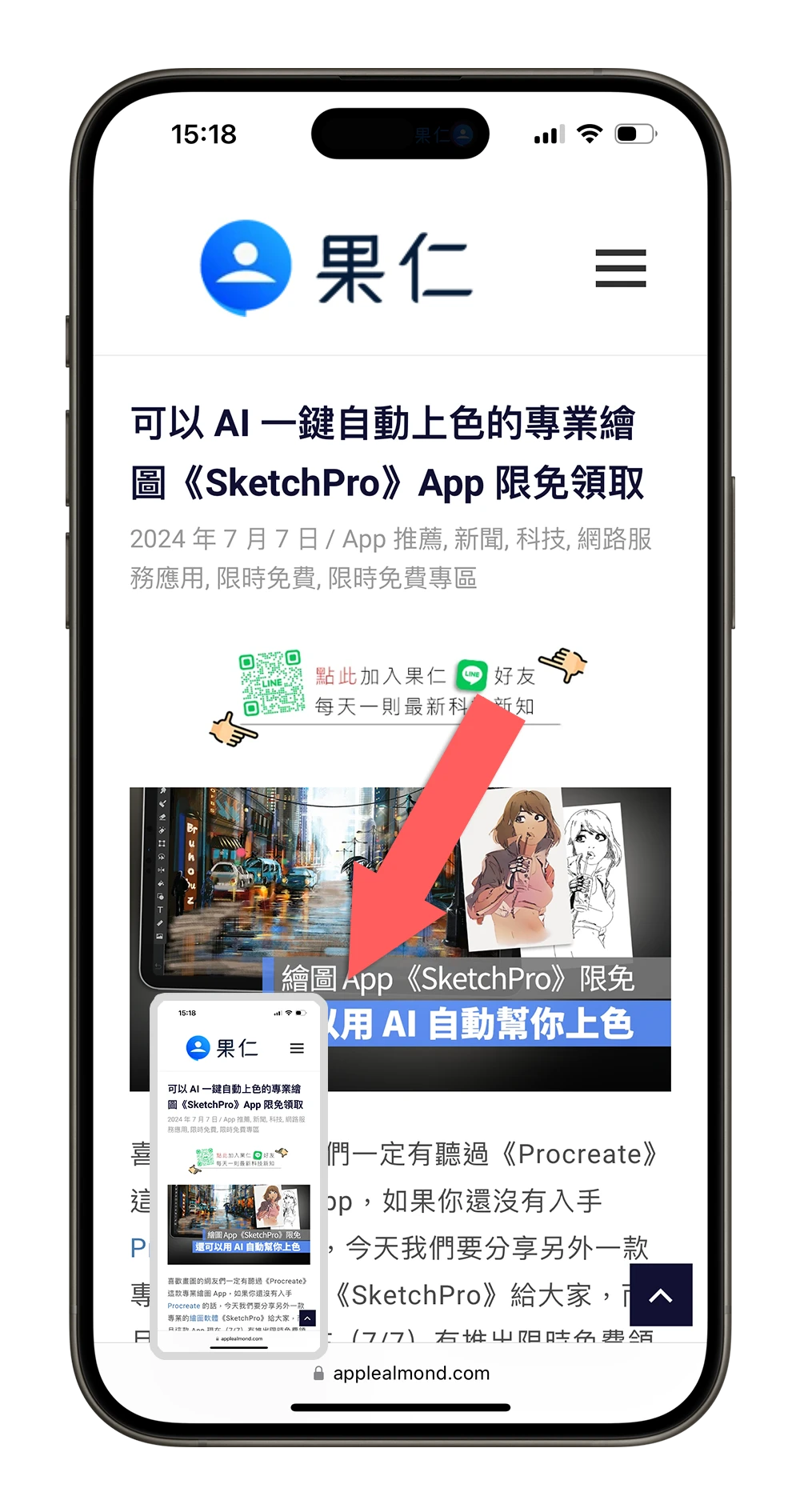
iPhone 自带就有整页截图的功能,只要利用侧边按键加上音量增加按键截图(Touch ID 机型则是电源键 + HOME 键)以后,点开左下角的屏幕截图预览画面。
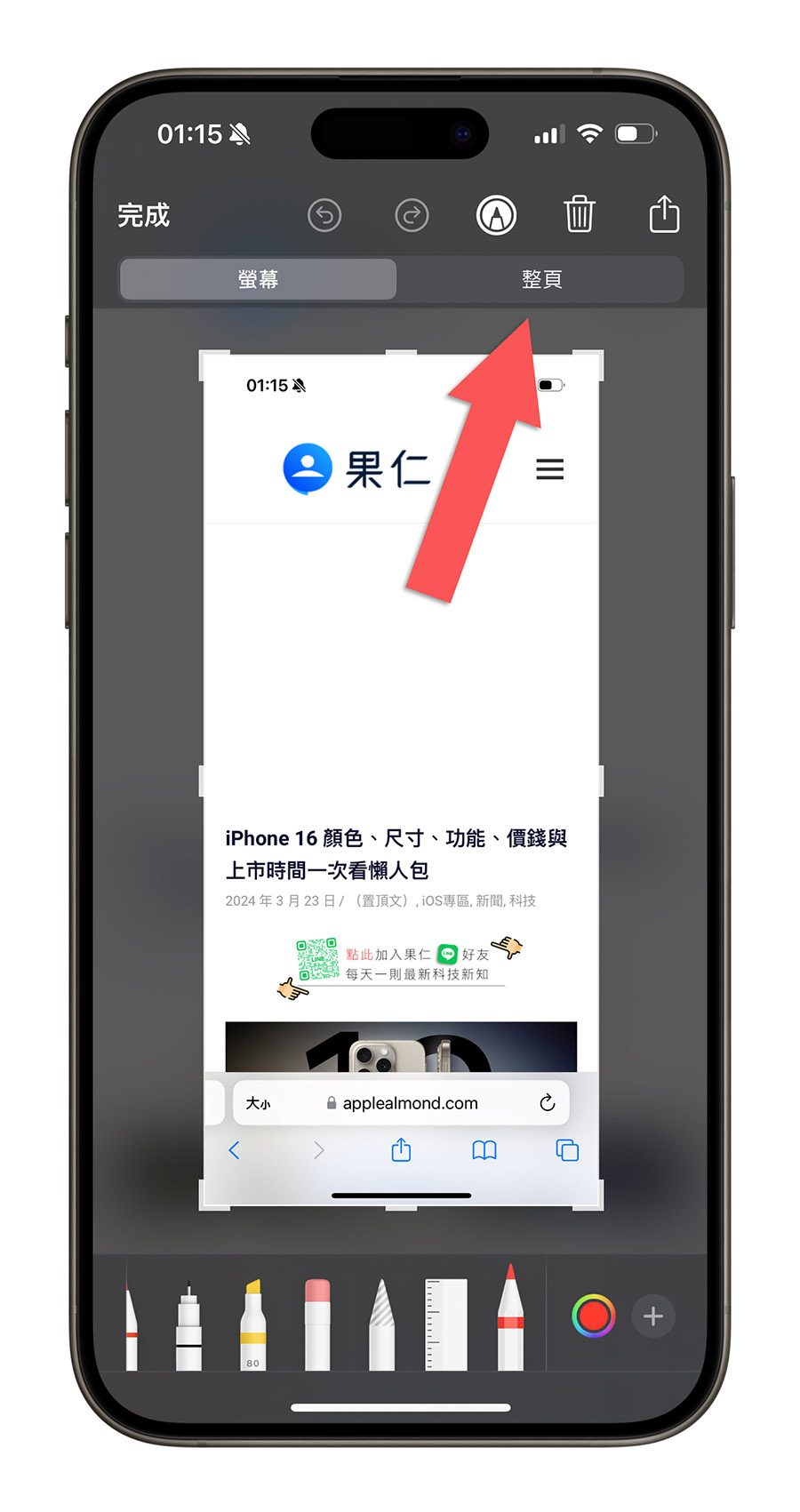
再点选上面的「整页」选项,右边就会出现这个网页从头到尾的画面,这就是 iPhone 自带的整页截图功能。提醒大家一定是要截图完之后从上面说的那个预览图示进去,如果是从照片编辑功能进去是看不到「整页」的功能。
如果觉得整页截图内容太长、有太多余的内容,左上角的裁切选项可以让把太长的整页截图画面切掉。
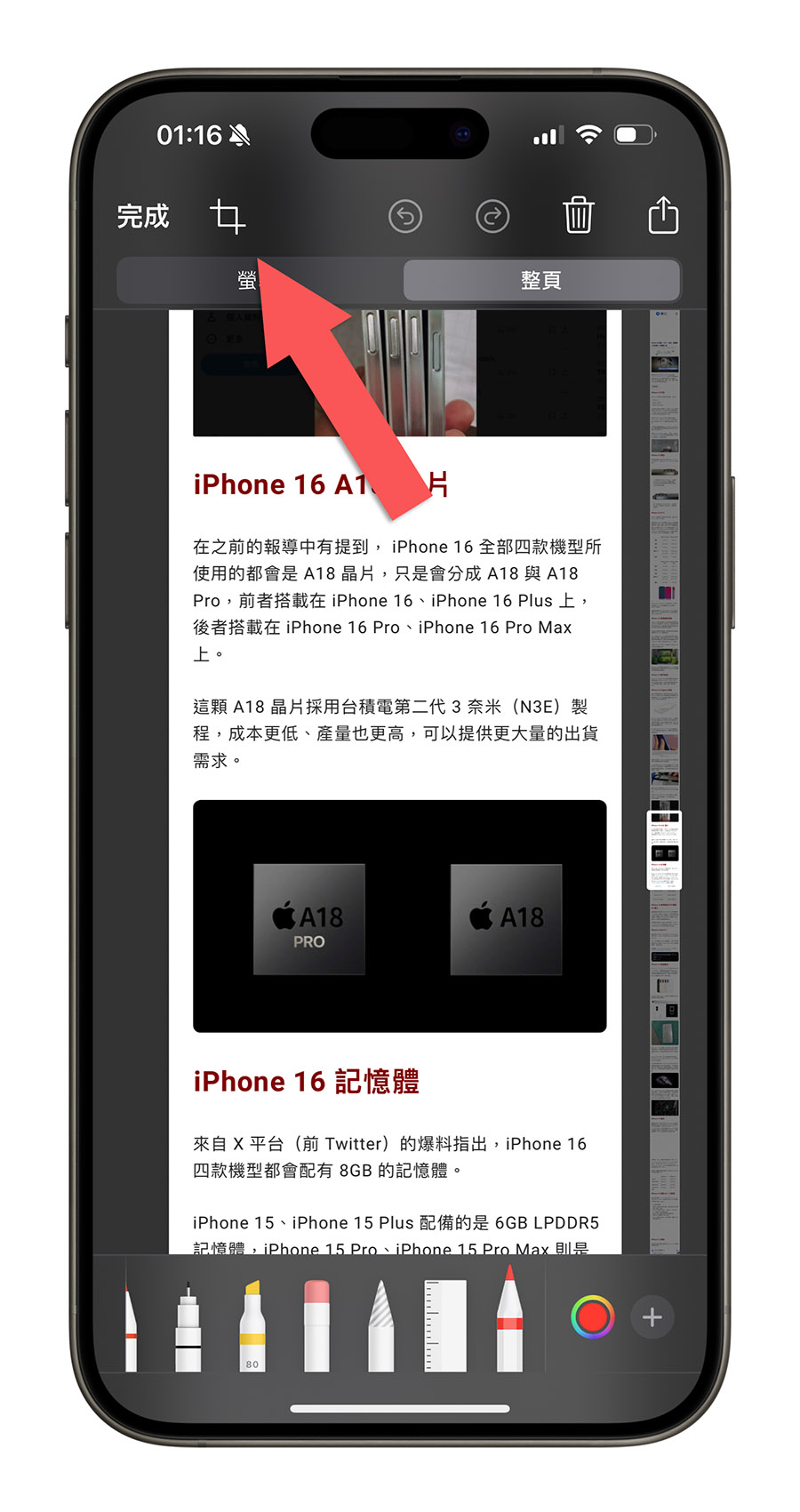
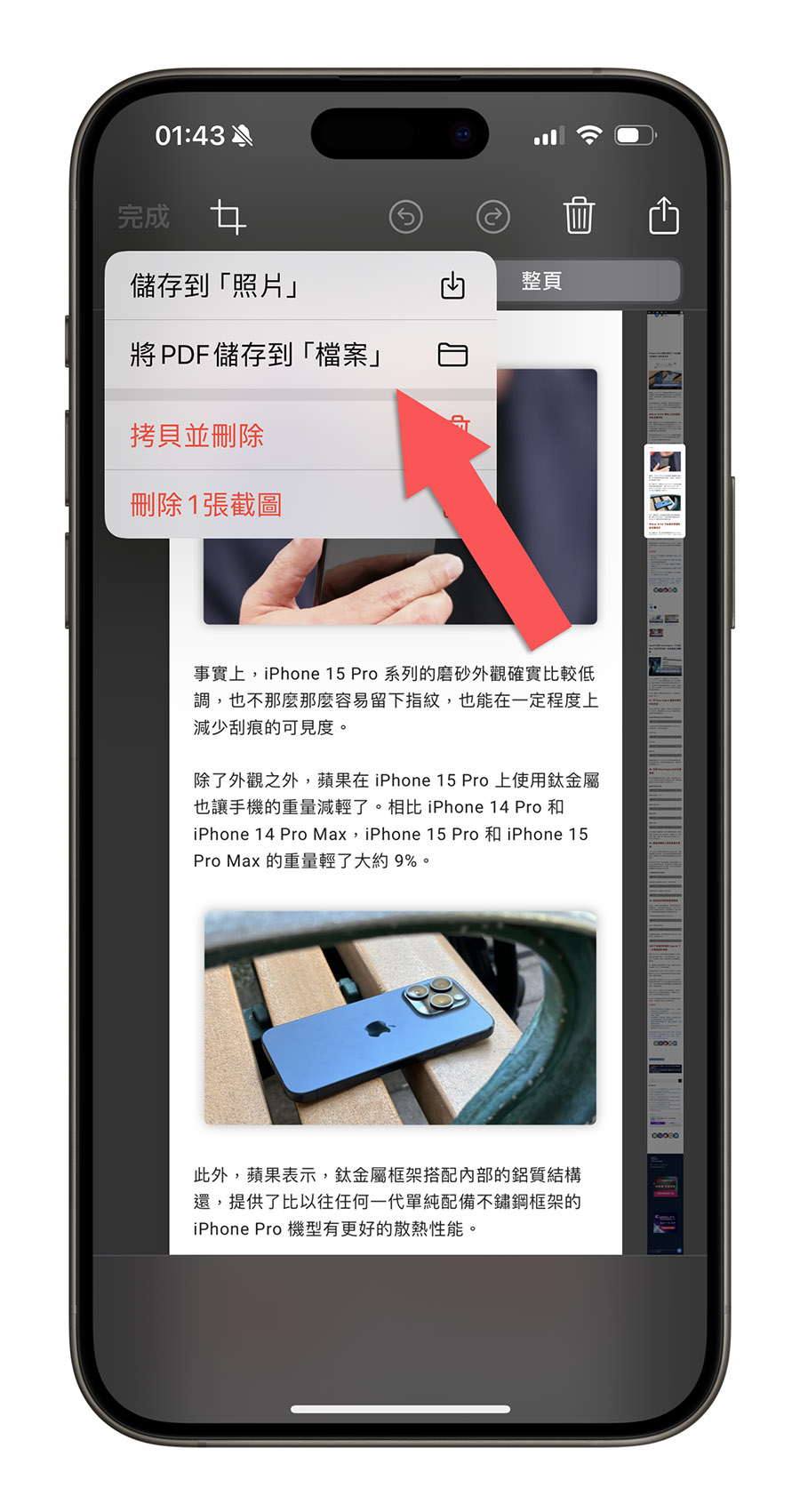
都调整完毕以后按下左上角的「完成」按钮,就可以选择是要储存成 jpg 的照片,或者是以 PDF 的格式把整页截图储存在「档桉」App 里面。
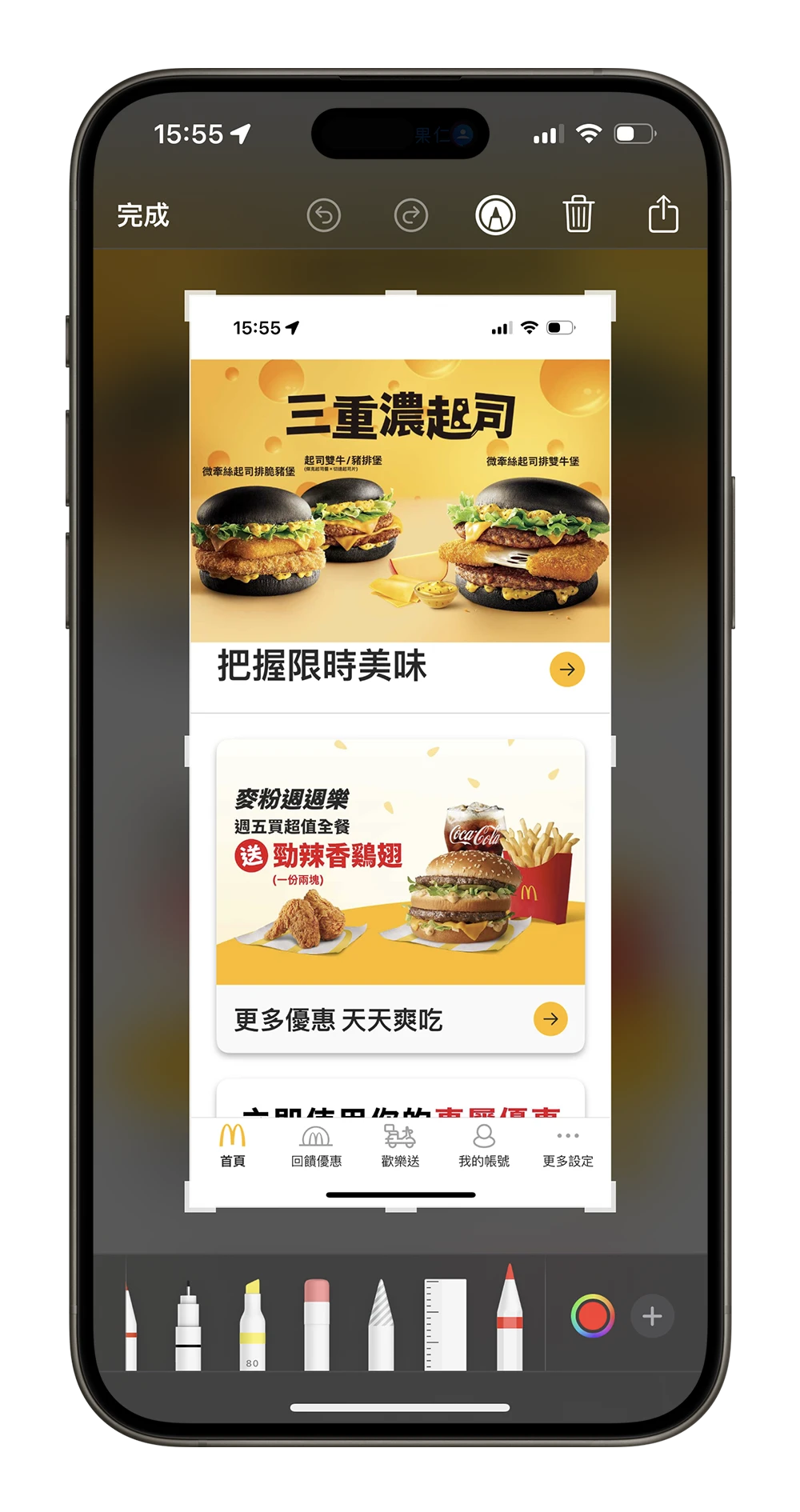
但是 iPhone 自带整页截图功能目前只能够用在部分浏览器 App 像是 Safari、Edge、Brave 这类的 App 上,如果是在一般的 App、通讯软件内截图,截图之后是不会看到有「整页」的选项,像下面这个麦当劳 App 就不会有「整页」的截图按钮。
如果要在非浏览器 App 上做 iPhone 整页截图的话,只能够过第三方截图 App,这类的 App 通常有两种整页截图的方式。
第一种方式是自己针对每一段的画面做截图,然后让第三方 App 帮你拼接起来,变成 iPhone 整页截图的效果。
例如过去介绍过的《Stitch》这个 App,把要拼接成整页截图的画面分段撷取下来(最好每一段都要有重複的部分)。
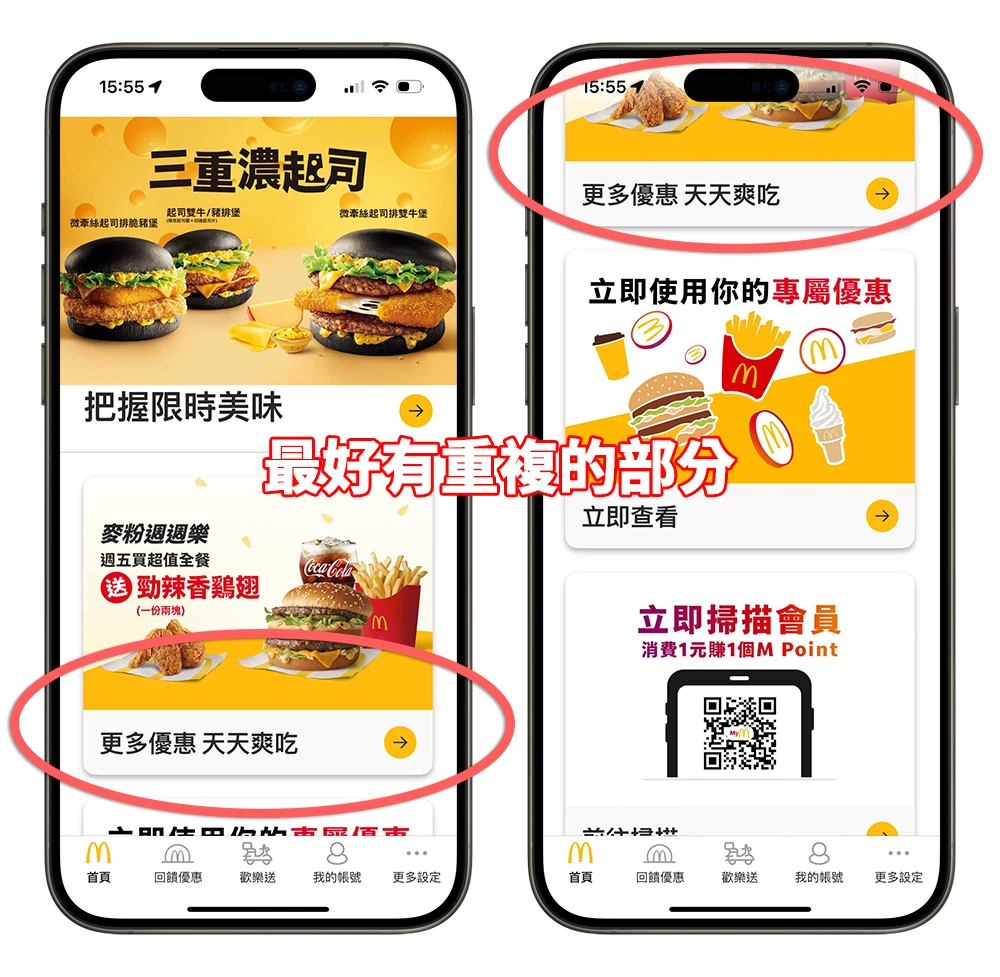
然后在《Stitch》中选起来,选择「拼长图」功能,《Stitch》就会自动帮你把每段截图拼接在一起,有重複的地方会自动帮你删掉。
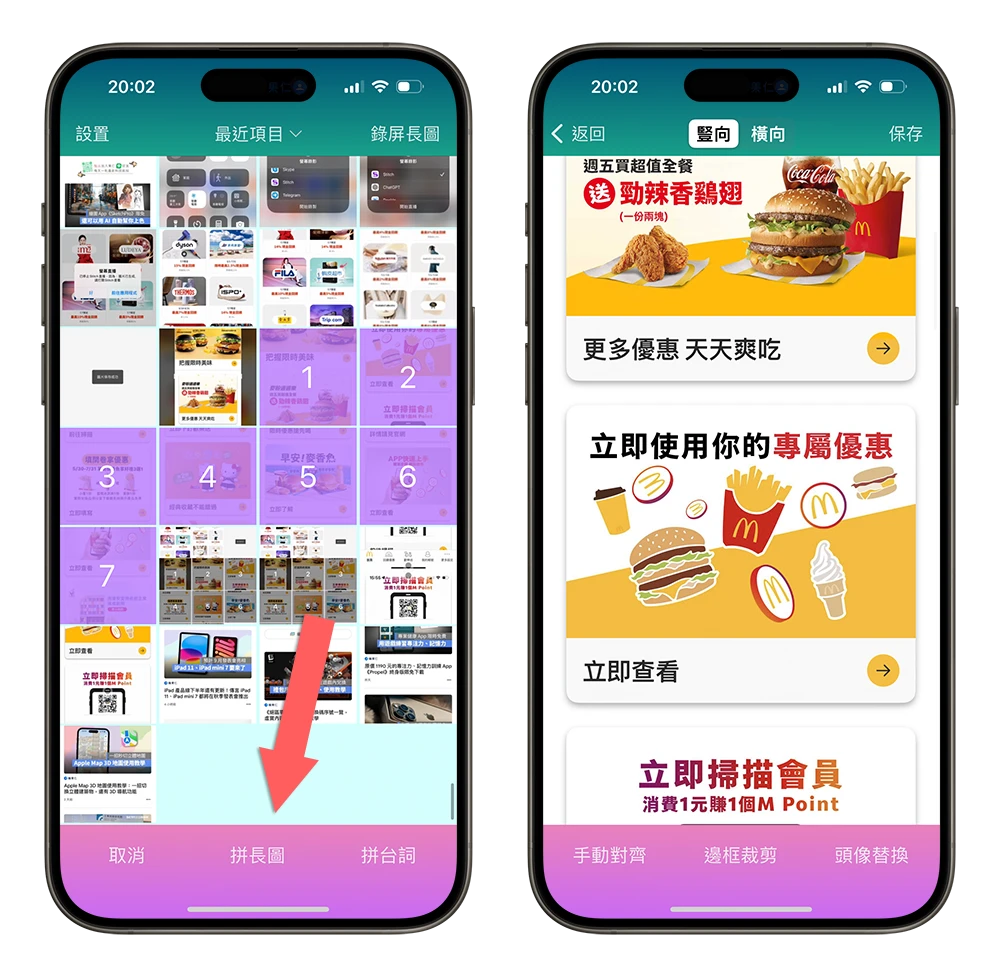
点选右上角的保存,就可以把整页截图存到 iPhone 照片 App 里。
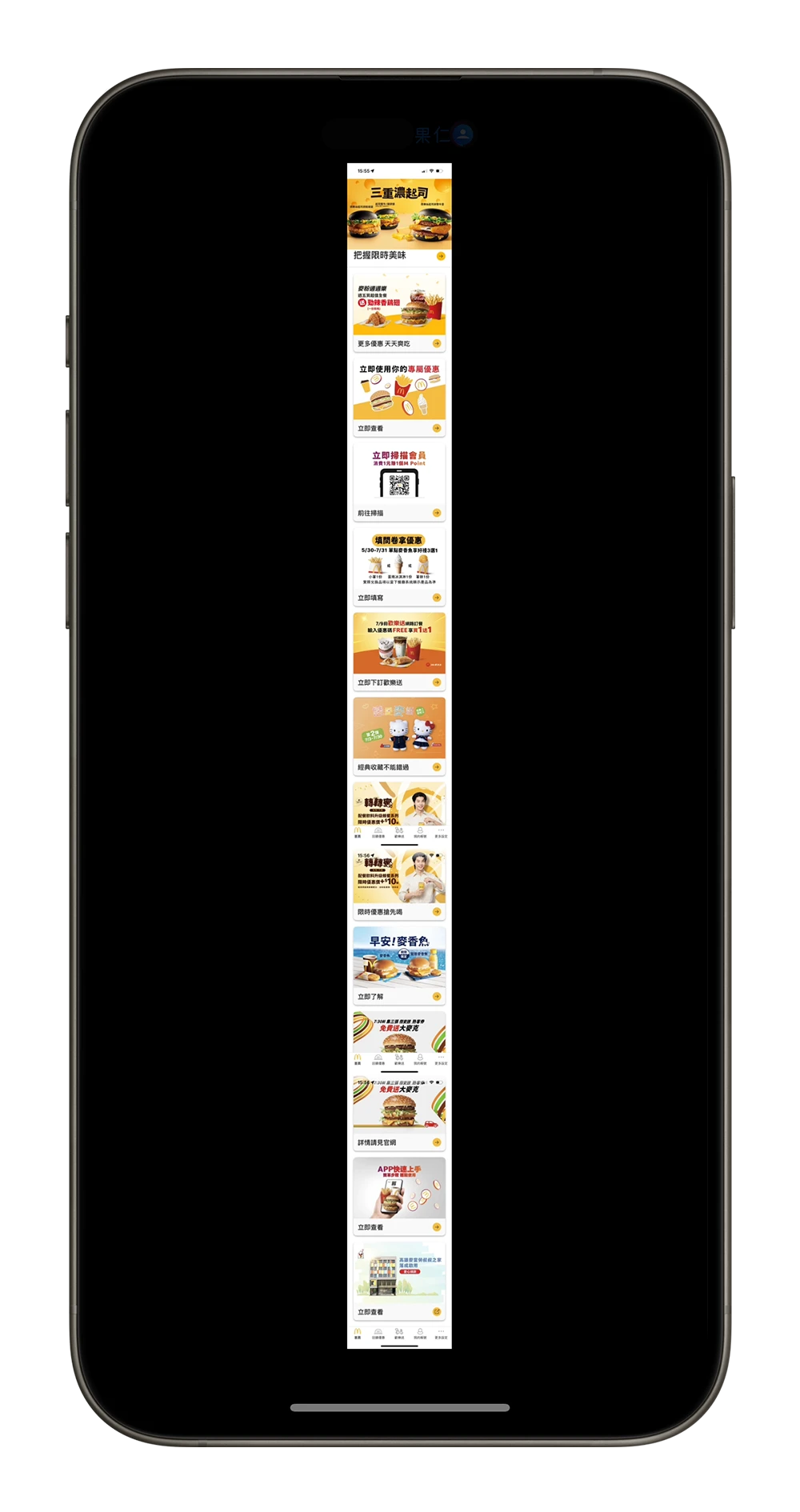
有些类似这种拼接功能的 App 则需要手动自己调整前后截图重迭部分的边缘,但是都可以达到相同整页截图的效果。
第二种方式是通过录影的方式,利用上下滑动把要截图的屏幕范围录下来,第三方截图 App 会帮你把录下来的范围变成 iPhone 整页截图的效果。
例如同样是《Stitch》这个 App,只要在控制中心长按录影的按钮,通过《Stitch》录制屏幕画面。
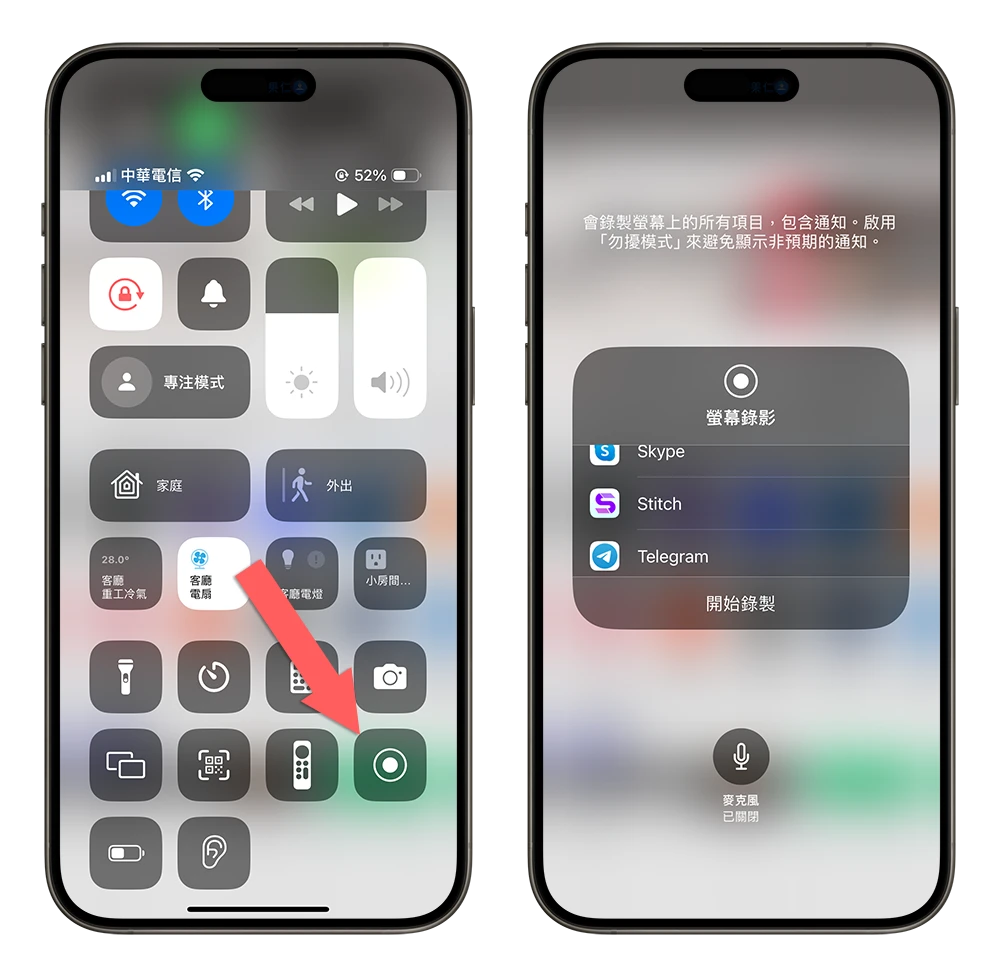
然后直接把要整页截图的范围由上到下滑一遍,滑过的地方就会被记录起来要做成整页截图。
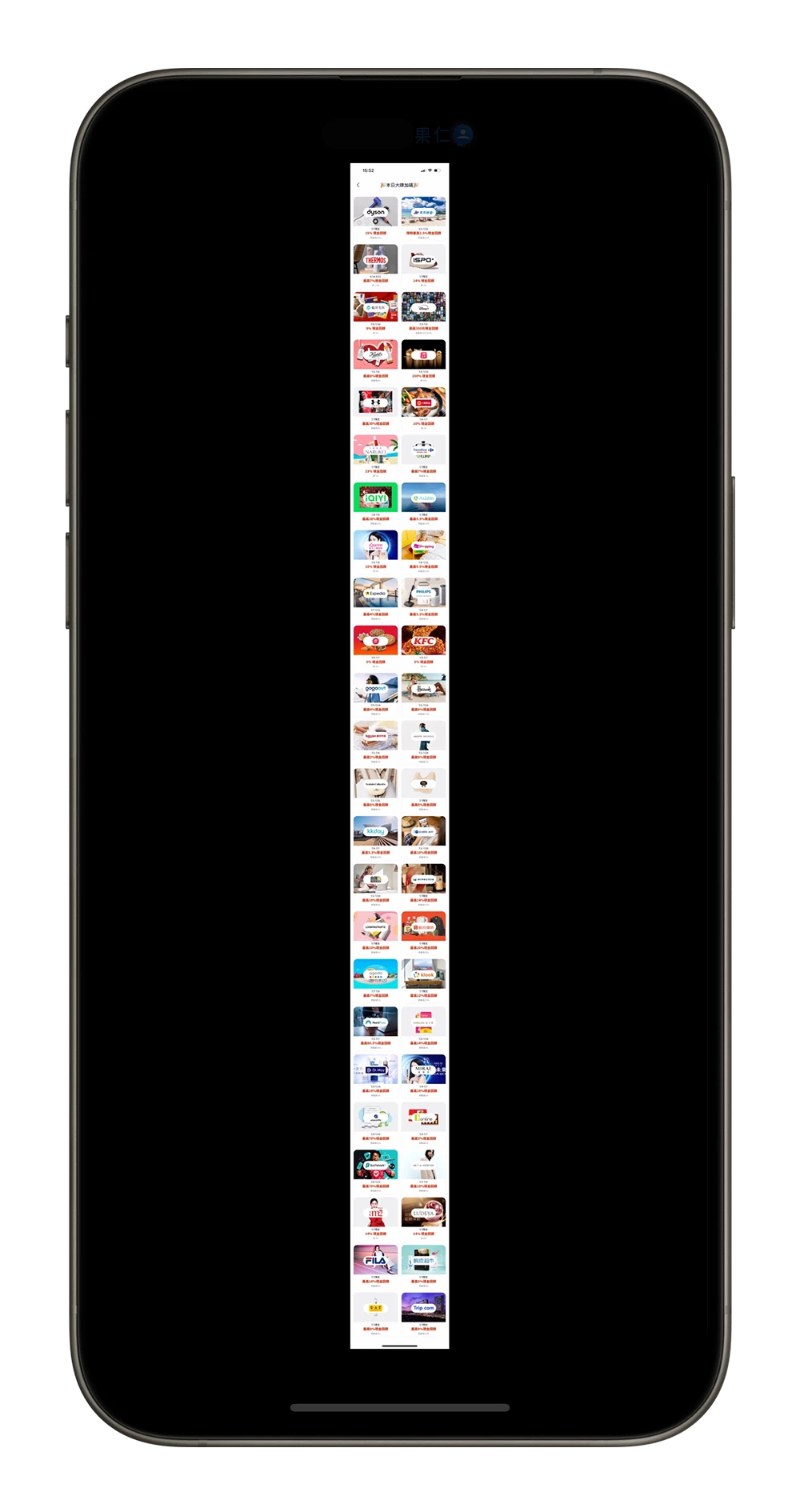
再来停止《Stitch》的屏幕录影,回到 App 后,就可以看到整页截图的效果。
把结果保存到 iPhone 相簿变成图片就完成 iPhone 屏幕长截图的效果了。
在之前的文章中我们介绍过 iPhone 整页截图的 3 种方法,但是很多人却反应没有看到 iPhone 整页截图的功能出现,所以今天我们就再帮大家解答遇到 iPhone 无法整页截图的原因以及 5 种...
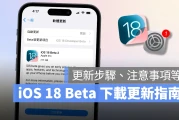
在 WWDC 2024 结束后,苹果随即就发布iOS 18 Beta给开发人员率先进行测试;当然普通用户若也想嚐鲜体验新功能,也可以手动下载 iOS 18 Beta 使用。本篇文章将提供大家免描述档的...

苹果即将在 9 月发表 iPhone 16,之前就有传出 iPhone 16 的电池容量,四款机型的电池容量大小都有提高,唯有 iPhone 16 Plus 容量可能会略减少一点。而最近又有国外的社群...
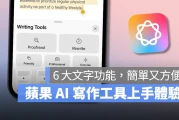
日前苹果发布 iOS 18.1 Developer Beta 终于开放试用 Apple Intelligence;其中完成度最高的功能应该就是「写作工具」。而经过几天试用,能够体会苹果又再次发挥出强大...
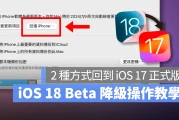
毕竟iOS 18 Beta属于测试版系统,各种 Bug、系统错误、发烫、耗电等异常多少都影响日常使用体验;若真的无法接受 iOS 18 Beta 带来的问题,最直接的解决办法当然就是把 iOS 18...

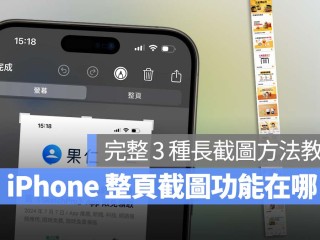
在 iPhone 上如果要把屏幕上的画面保存起来要如何截图呢?如果要把画面从头到尾保存起来,要如何整页截图呢?...
点击复制推广网址:
下载海报: