最常被忽略的iPhone Widget 小工具好用功能!(iPhone、iPad)
不得不说iPhone Widget 小工具 真的很好用,就像电脑桌面的软体捷径一样方便,简单的设定一下就可将常用的APP 捷径设在Widget 中,就不用在满满都是APP 的萤幕中大海捞针一般寻找了,...

小编来分享「敲两下iPhone背面就能悄悄开启录音功能」,某些情况下我们想录音,但有不能公然的操作手机时怎么办?这篇利用「iOS捷径」设定好录音、储存位置的录音捷径后,再从iPhone 设定中设定好背面敲两下自动开启录音功能,当我们需要偷偷录音时小小的敲两下iPhone,录音功能就会自动进行,直到我们开启手机萤幕点一下才会停止录音,接着可以储存到云端空间,设定方式很容易,需要偷偷录音的朋友来看一下如何设定?
iPhone捷径先设定好「录音功能」
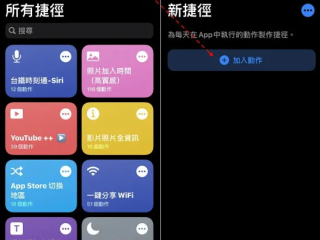
首先iPhone 开启「捷径」,还没安装捷径的朋友要先安装:捷径App,进入App 后,选择「+ 加入动作」来新增新捷径。
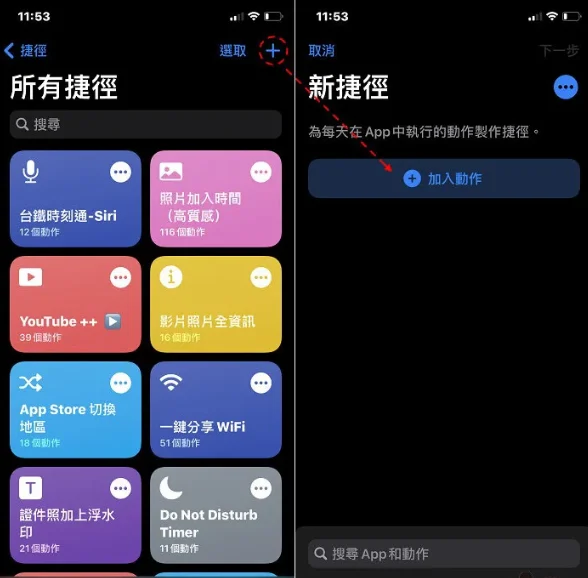
接着在搜寻列输入「录音」先把录音功能加入。

录音功能加入后,再来选择「+」,搜寻「储存」,就是完成录音后要储存在哪边。

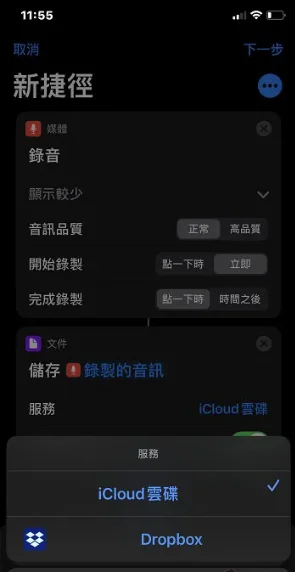
这时捷径会侦测我们手机中的云端空间,艾伦常用的云端空间是Dropbox,所以系统出现iColud云碟和Dropbox 两种。
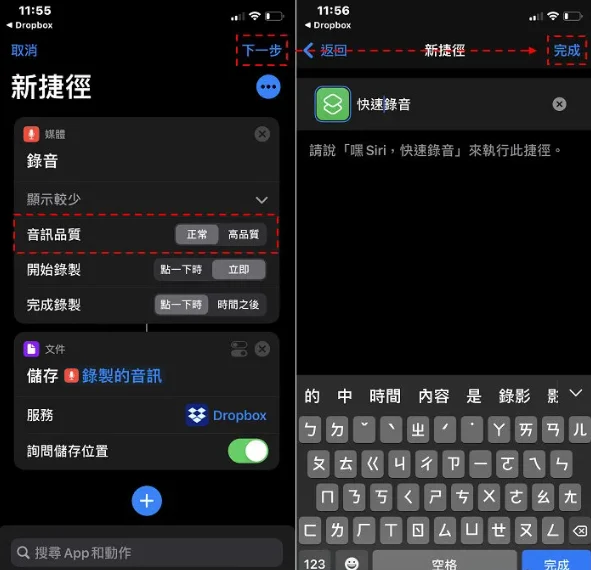
对了,录音的音讯品质也能调整,预设是正常,若希望录音品质好的话可以选择「高品质」,若选择高品质的话录音档的档案也会比较占空间唷!最后按「下一步」帮捷径取名,最后按下完成就可以。
iPhone敲背面两下启动录音功能设定:
设定好录音捷径后,接着开启「iPhone设定-> 辅助使用-> 触控」。
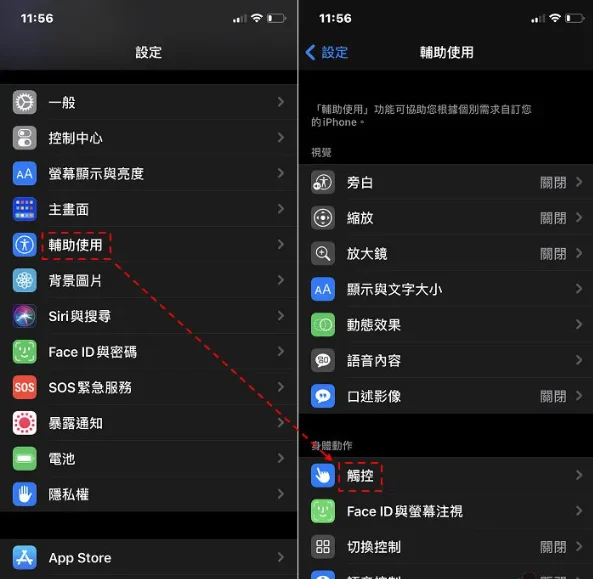
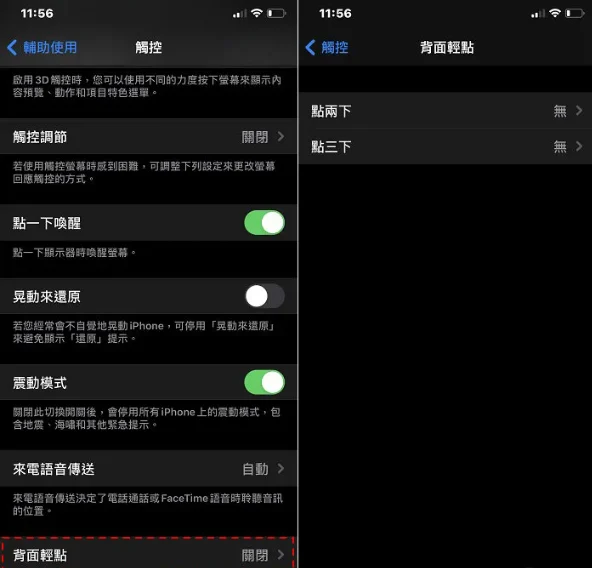
进入触控后,找到「背面轻点」的选项,进入后可以设定「点两下」、「点三下」。
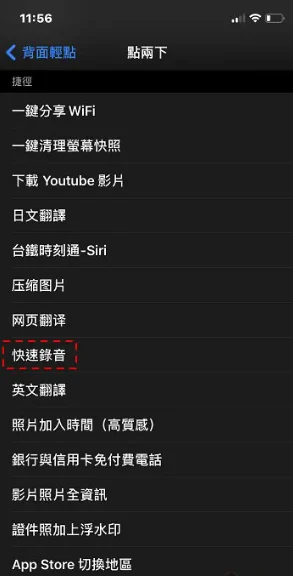
艾伦选择「点两下」后,接着选择「快速录音」(这是艾伦录音捷径的名称),设定到这步骤时已经完成「敲两下iPhone背面就能悄悄开启录音功能」。
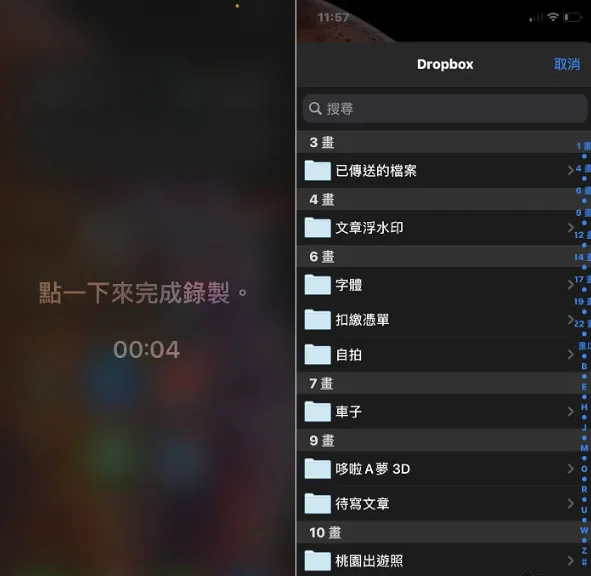
左边图片是敲两下手机背面时启动录音的手机画面,需要结束录音时只需要点萤幕一下就可以,接着会询问云端空间要储存在哪个资料夹里。
不得不说iPhone Widget 小工具 真的很好用,就像电脑桌面的软体捷径一样方便,简单的设定一下就可将常用的APP 捷径设在Widget 中,就不用在满满都是APP 的萤幕中大海捞针一般寻找了,...
iPhone很棒的功能就是可以将相关的App放在同个资料夹中,但都会强迫替资料夹取名,艾伦来分享「如何隐藏iPhone资料夹名称?」这样一来就不用伤脑筋名称取什么,另外萤幕上也不会挤一堆文字,隐藏资料...
iPhone 预设的字体是细体,在室内使用手机时看萤幕上的字体都还好,但一到太阳下手机上的字体就几乎快看不清楚了,或者一些长辈本来看小字就很吃力,加上又是细体字让他们的眼睛更加吃不消,从iOS 7 之...
iPhone辅助触控(小白点功能)也是艾伦非常喜欢的功能之一,iPhone 的电源键、音量键都属于手机上的零件,我们习惯锁定萤幕时按下电源键,反覆一直使用当然也有故障的风险,很多iPhone 使用者会...
iPhone当机如何强制重新关机、开机呢?iPhone 更新iOS16 后如何叫Siri关机、重新开机?艾伦整理了iPhone 6、iPhone 6S、iPhone 7、iPhone 8、iPhone...

小编来分享「敲两下iPhone背面就能悄悄开启录音功能」,某些情况下我们想录音,但有不能公然的操作手机时怎么办...
点击复制推广网址:
下载海报: