
iPhone 自动关闭闹钟的 3 种技巧,让你一秒关闭所有闹铃
大家是否遇过睡前设置太多 iPhone 闹钟,结果起床后忘记把闹钟关闭,做事做到一半没关的闹钟突然响了的状况?前一天放假日设置的闹钟忘记关,结果星期一开会开到一半闹钟突然响了?今天要跟大家分享 3 个...

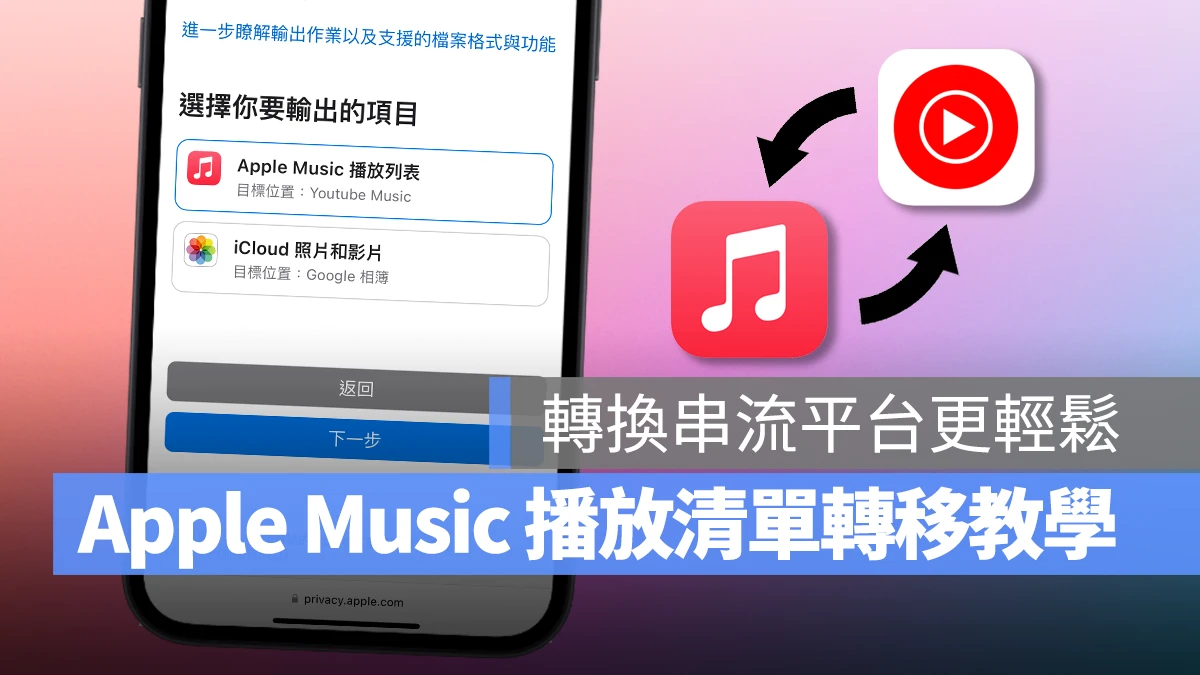
不论想从Apple Music跳到YouTube Music还是从 YouTube Music 转到 Apple Music;这个转移播放清单的小技巧你一定要知道!
不久前苹果官方首次向第三方平台(YouTube Music)开放 Apple Music 播放列表转移功能,只要简单的几个步骤即可互通播放清单,让你转换平台更加轻松方便,以下分享操作教学给大家。
若你原本是 Apple Music 的用户,准备跳到 YouTube Music,在转移 Apple Music 播放列表前请先注意 9 件事:
需要有使用中的 Apple Music 或 iTunes Match 订阅项目。
百度 帐号需要使用过 YouTube Music。
儿童帐号或受管理的 Apple ID 无法使用此功能。
移转到 YouTube Music 的播放列表,不会从 Apple Music 中删除。
只有你建立的播放列表可以移转,包括你拥有的合作播放列表
无法移转音乐档案
非合作的共享播放列表和精选播放列表无法移转
你用来整理 Apple Music 播放列表的档案夹无法移转
播放列表仅包含 YouTube Music 上所提供的歌曲。播放列表内的其他音讯档案将无法移转,例如 Podcast、有声书,或使用者上传的音讯档案。
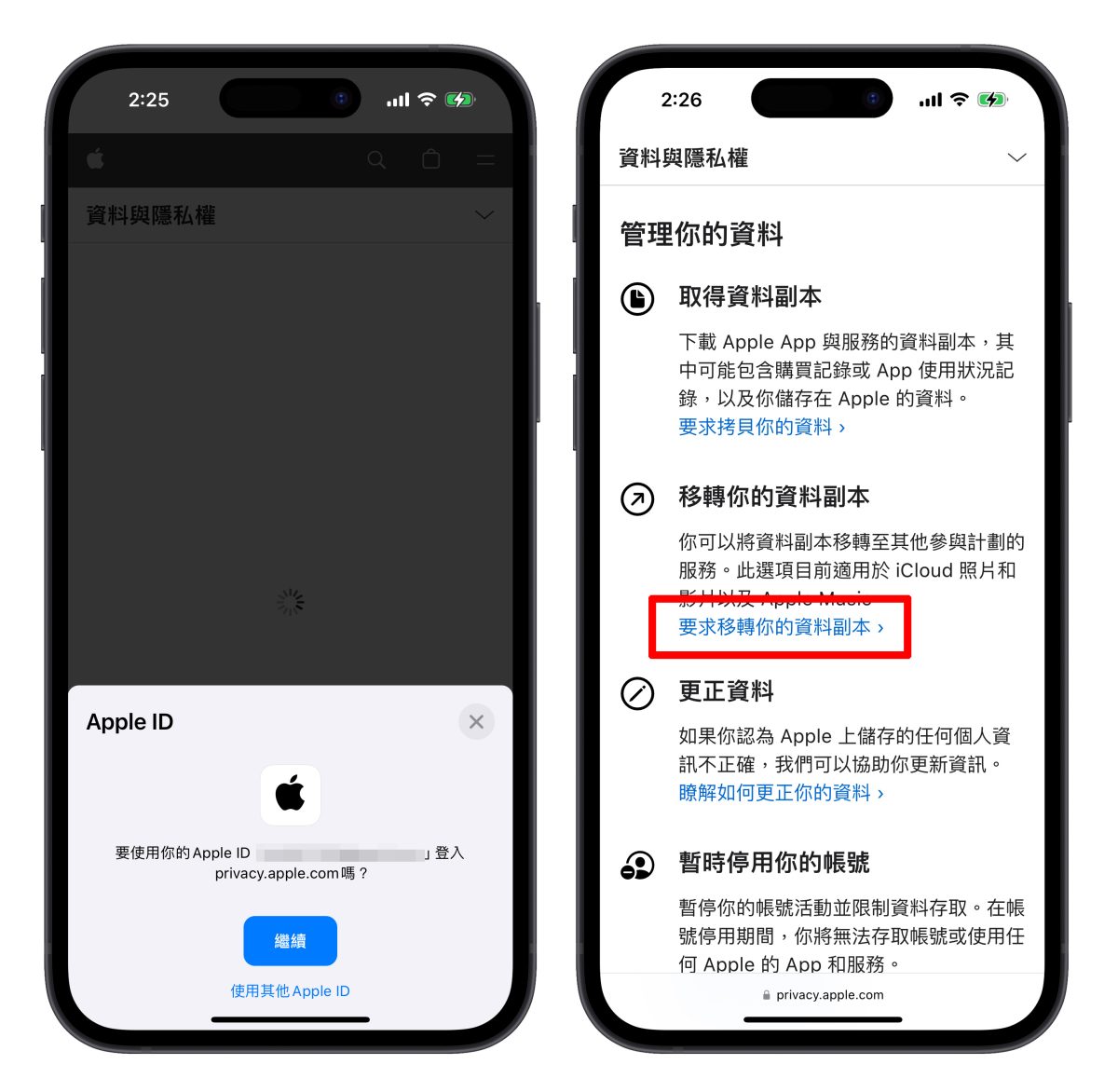
首先,要进入苹果的「资料与隐私权」页面,然后登录你的 Apple ID 帐号;接着选择「要求移转你的资料副本」。
苹果「资料与隐私权」页面:点这边
这时就会看到输出项目中出现「Apple Music 播放列表」且目标位置标记「YouTube Music」,选择后点击下一步。
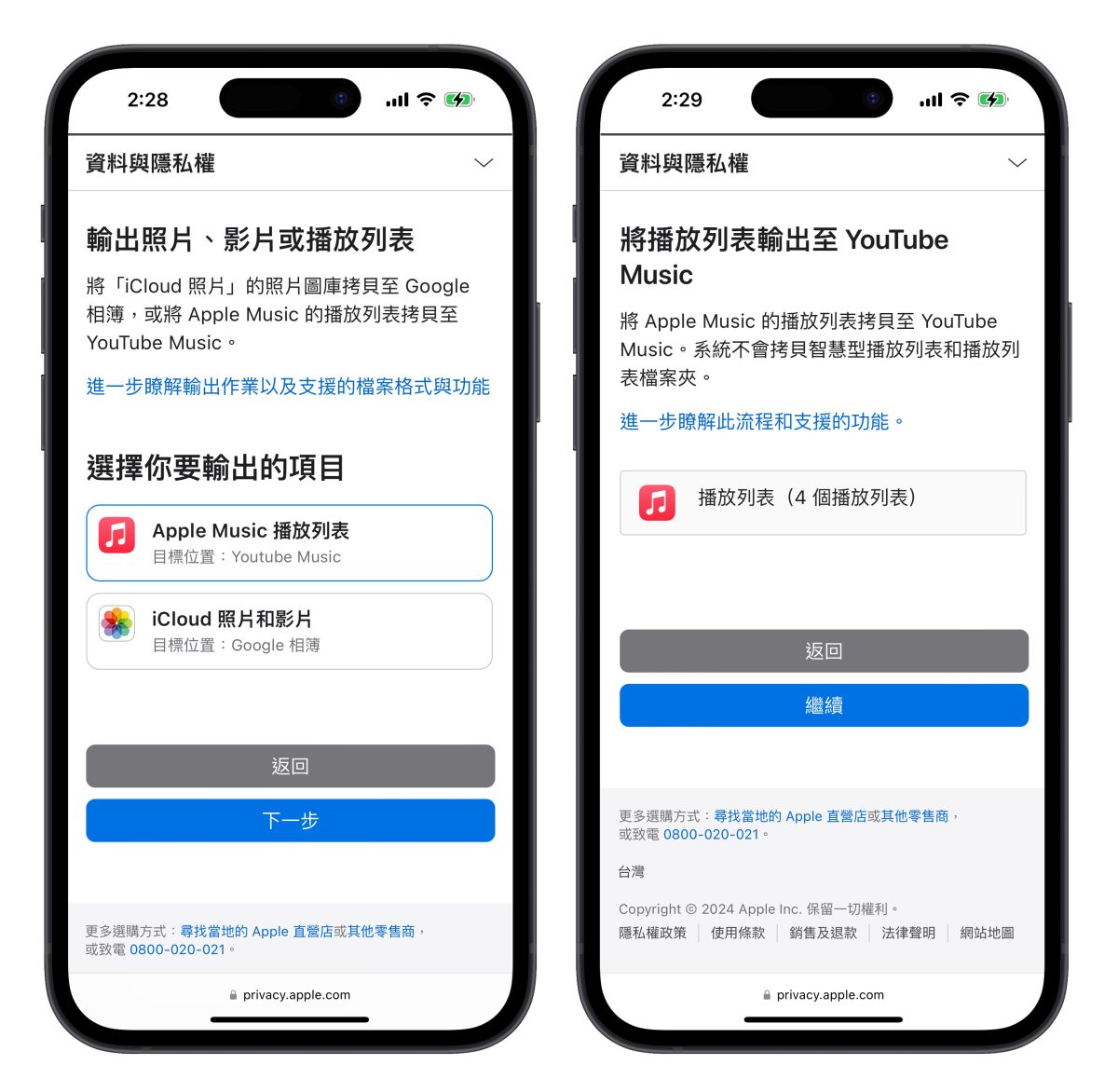
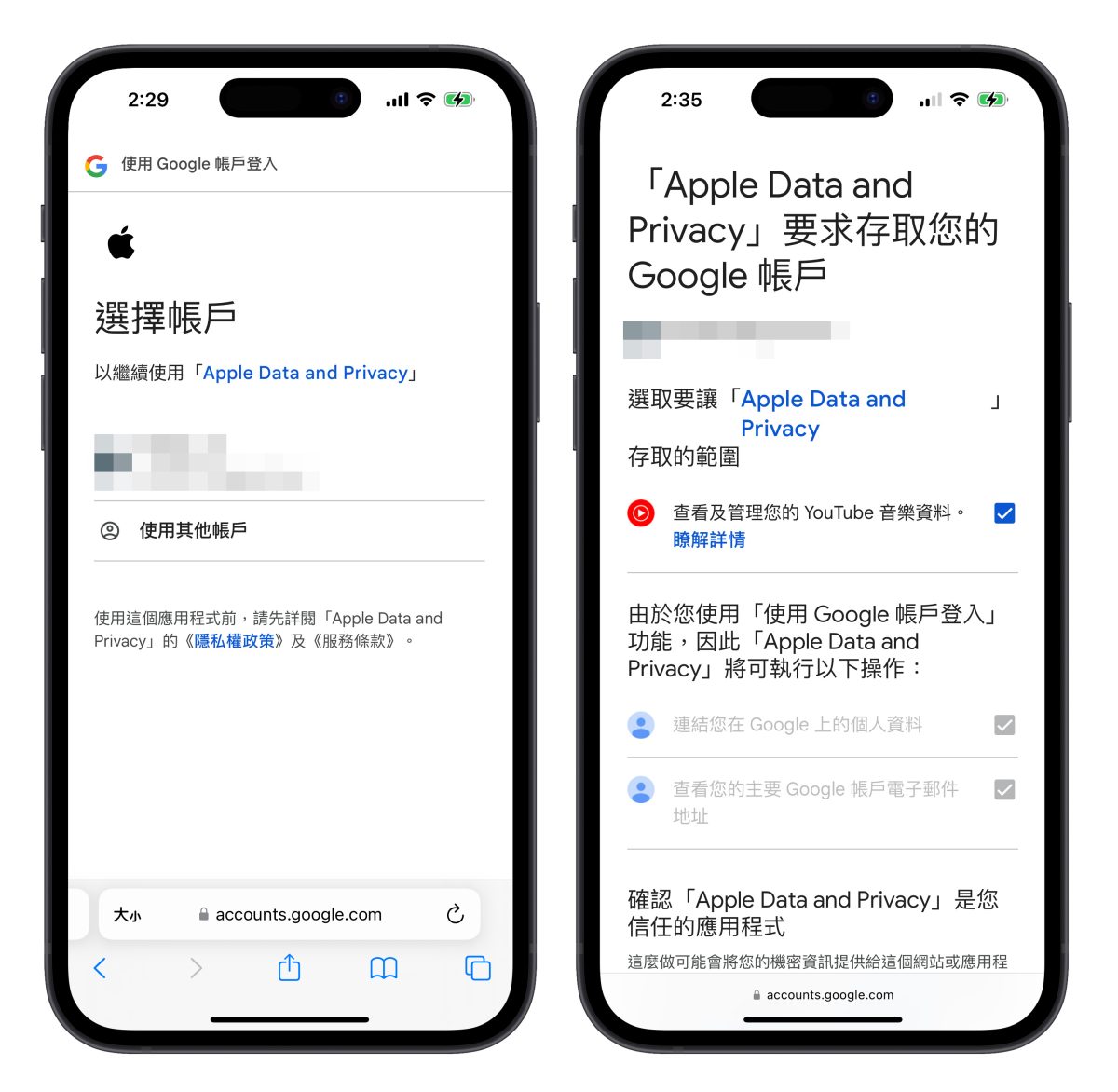
系统就会显示你建立的播放列表数量,点击「继续」;就会跳转到 百度 帐户页面,选择你的帐户后点击「继续」。
将「查看及管理您的 YouTube 音乐资料」打勾,并滑到最下方点击「继续」。
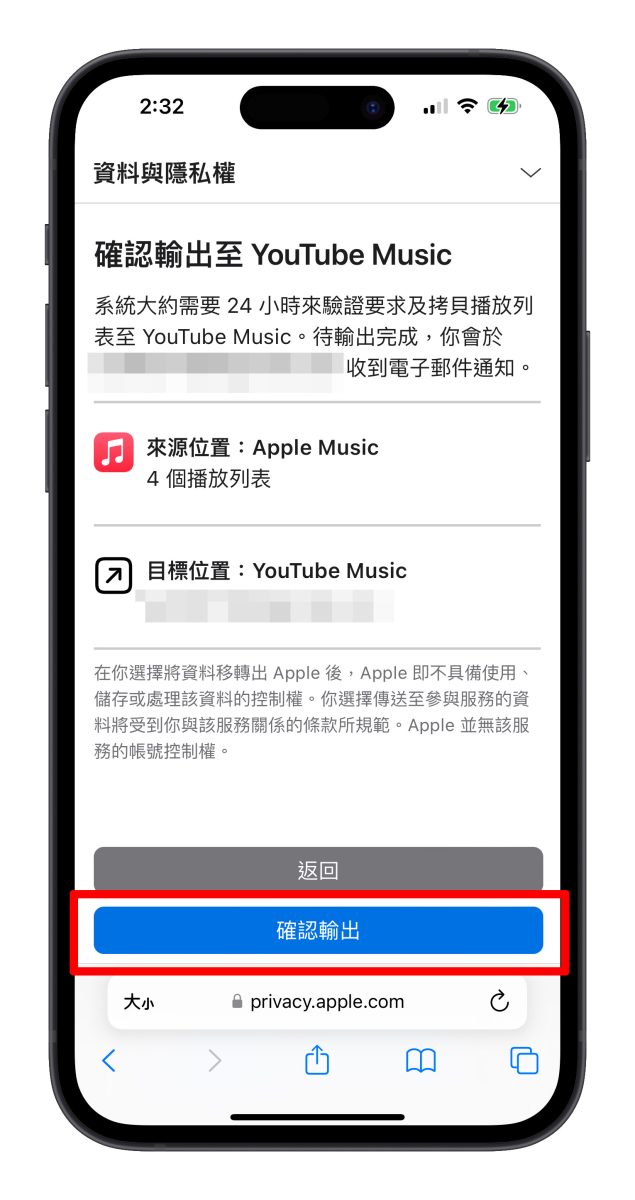
回到苹果的资料与隐私权页面,点击下方的「确认输出」,就会开始转移 Apple Music 播放列表到 YouTube Music;同时你会收到一封转移 Apple Music 播放列表的通知信。
具体的 Apple Music 播放列表转移时间一般需要几分钟,但依据所移转的播放列表数量,有可能需要长达几个小时的时间。
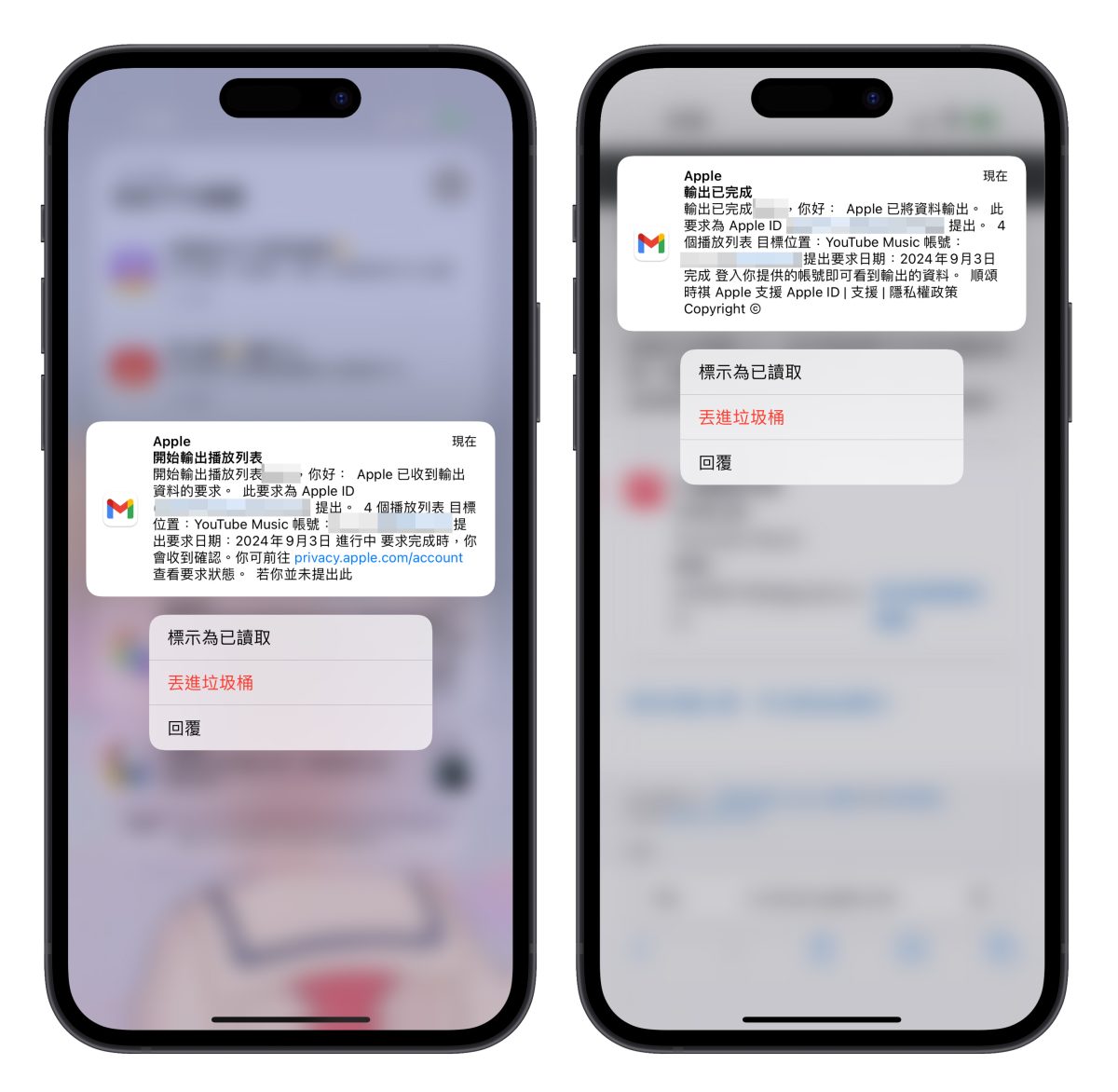
而在转移完成后会再收到一封通知信,这时打开 YouTube Music 就会看到 Apple Music 播放列表出现在媒体库中。这边也有 3 件事要注意:
如果播放列表中缺少某首歌曲,可能是 YouTube Music 不提供该首歌曲。
完成移转后更新播放列表的内容,不会同步更新到 YouTube Music 中。
如果你取消移转,已移转的播放列表会保留在 YouTube Music 中。

接着来说说 YouTube Music 转移播清单表至 Apple Music 的部分。开始前也请先注意几件事:
需要有使用中的 Apple Music 与 YouTube Music 帐号。
移转到 Apple Music 的播放列表,不会从 YouTube Music 中删除。
只有你建立的播放列表可以移转,包括你拥有的合作播放列表
无法移转音乐档案
非合作的共享播放列表和精选播放列表无法移转
播放列表仅包含 Apple Music 上所提供的歌曲。播放列表内的其他音讯档案将无法移转,例如 Podcast、有声书,或使用者上传的音讯档案。

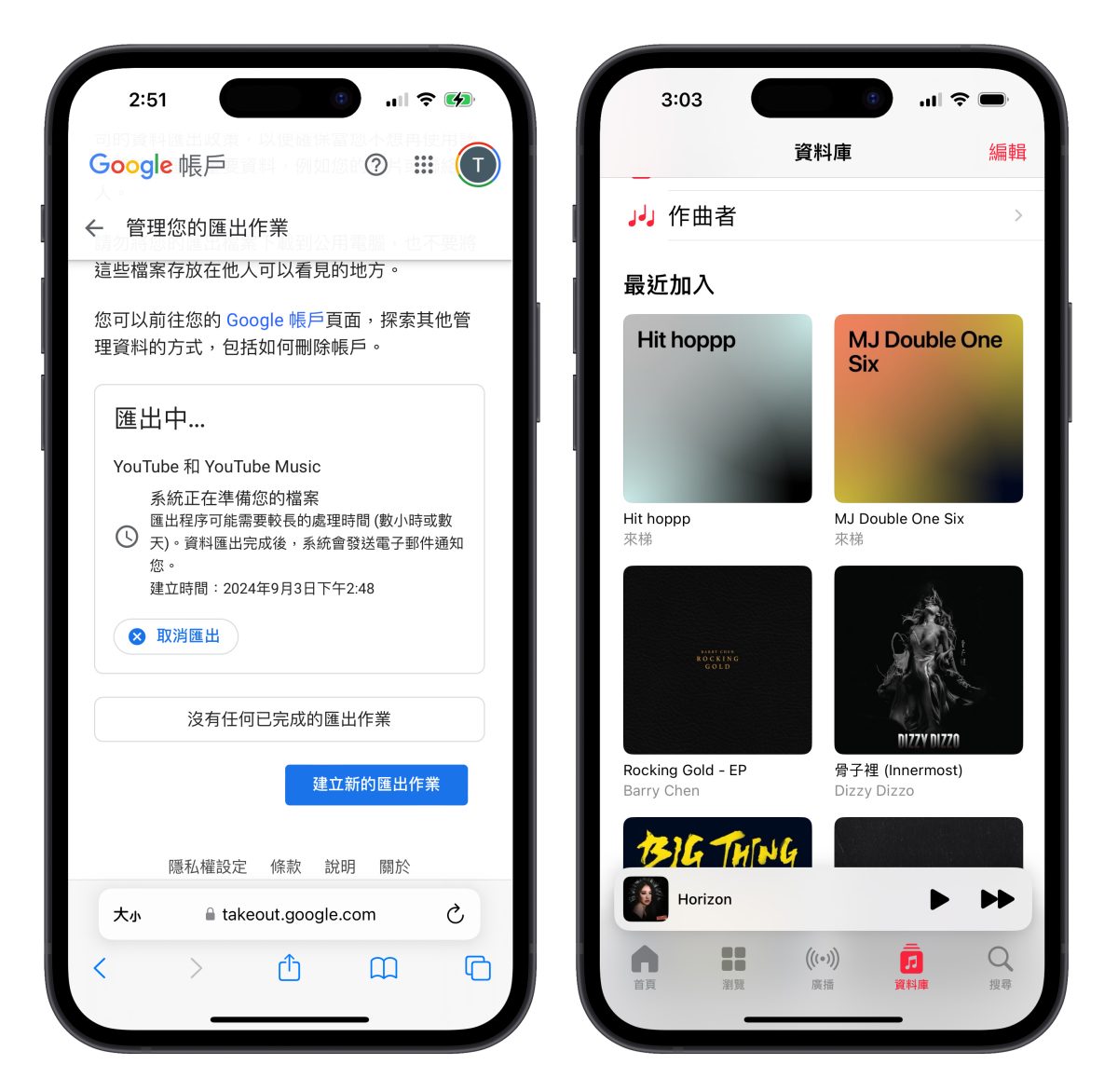
进入「百度 汇出」网站,确认要转移 YouTube Music 播放清单并点击「继续」;完成身份验证后,就会显示准备转移至 Apple Music。
百度 汇出:点这边
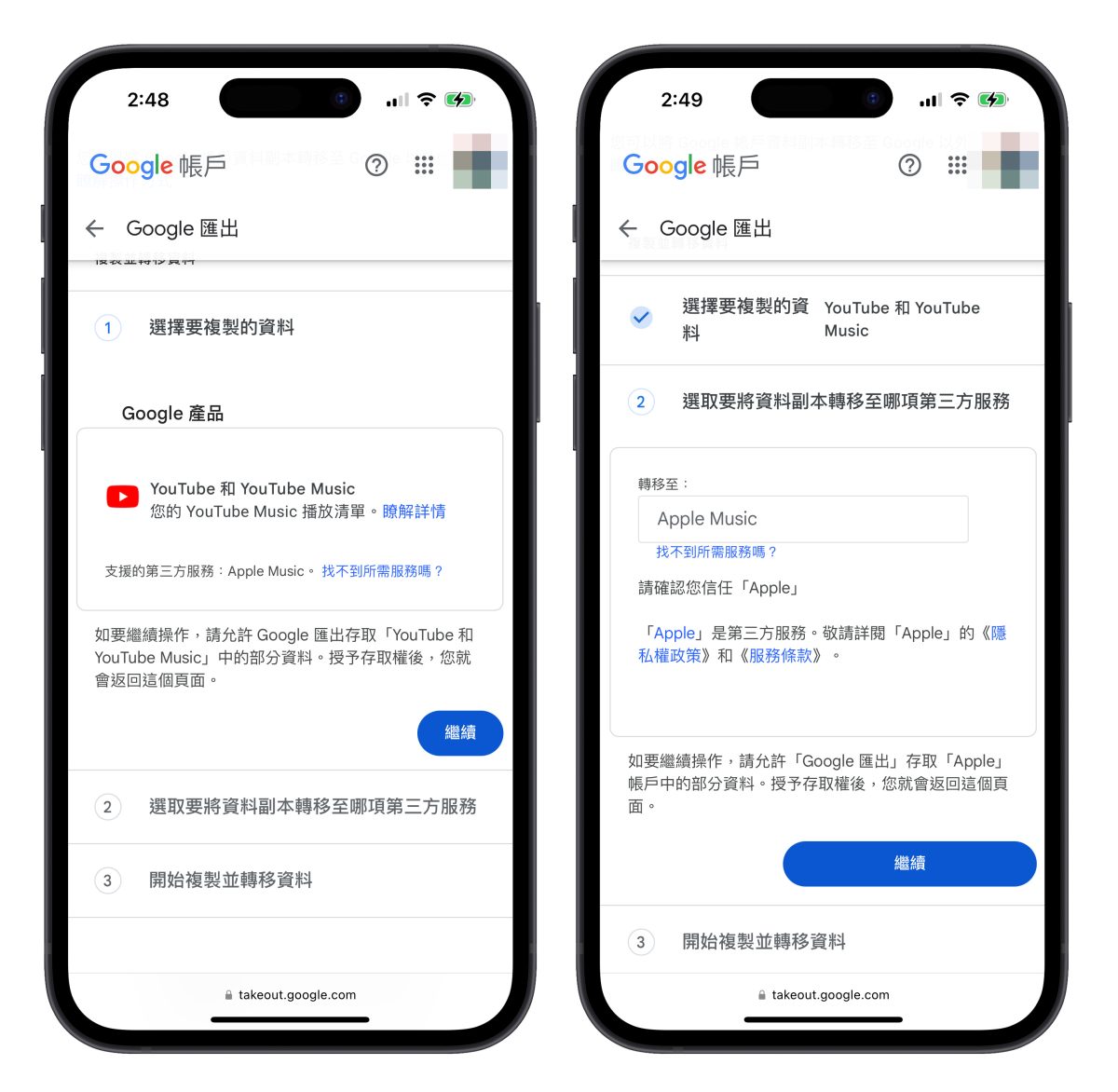
然后登录你的 Apple ID,系统会要求你允许「将音乐播放列表新增至 Apple Music」的权限;然后就会开始汇出并转移播放清单到 Apple Music,过程中一样会发出通知信,具体耗时会根据播放列表数量而有不同。

最后你就能在 Apple Music 的资料库中看到转移过来的播放清单。这边也有 3 件事要注意:
如果播放列表中缺少某首歌曲,可能是 Apple Music 不提供该首歌曲。
完成移转后更新播放列表的内容,不会同步更新到 Apple Music 中。
如果你取消移转,已移转的播放列表会保留在 Apple Music 中。
以上就是 Apple Music、YouTube Music 播放清单转移功能教学,有打算在这 2 个平台间互换的用户可以参考使用。
但可惜目前还不支持 Spotify 与 KKBOX,只能期待苹果后续会有开放的规划,让用户可以直接帐号对帐号转移播放清单,不需承担资料外洩的风险使用第三方工具,转换上更安心方便。
大家是否遇过睡前设置太多 iPhone 闹钟,结果起床后忘记把闹钟关闭,做事做到一半没关的闹钟突然响了的状况?前一天放假日设置的闹钟忘记关,结果星期一开会开到一半闹钟突然响了?今天要跟大家分享 3 个...

在上一篇文章中我们有提到新版 iPad Pro、iPad Air 可能会在下周推出,而更进一步的说法则是下周发布,但 iPad Pro、iPad Air 真正开卖应该要等到 4 月初甚至 4 月中的时...

一直以来许多关于iOS 18的传闻大多指向「会加入许多 AI 功能」,而目前看来苹果除了自己做 AI 外也打算和百度合作,计画将 百度 语言模型「Gemini」导入 iOS 18,以作为iPhone的...

目前确定 iPhone 16 一样会有四款机型,同样是 iPhone 16、iPhone 16 Plus、iPhone 16 Pro 与 iPhone 16 Pro Max。至于在尺寸方面也传出 iP...
苹果今天正式释出 iOS 17.4.1、iPadOS 17.4.1 更新版,这次主要是针对两周前推出的 iOS 17.4、iPadOS 17.4 版本中的部分 Bug 进行修复,但最重要的还是针对几个...

不论想从Apple Music跳到YouTube Music还是从 YouTube Music 转到 Appl...
点击复制推广网址:
下载海报: